HƯỚNG DẪN SỬ DỤNG HỆ THỐNG CMS QUẢN TRỊ WEBSITE
TRƯỜNG TIỂU HỌC QUỐC TẾ THĂNG LONG (TH QUỐC TẾ THĂNG LONG)
Hệ thống Quản trị Nội dung (CMS) VietnamPedia
Địa chỉ truy cập: https://tieuhocquoctethanglong.edu.vn/admin
Tài khoản quản trị: Đăng nhập theo tài khoản được cung cấp
Tài liệu bàn giao & vận hành chuẩn cho Ban Biên tập & Quản trị viên
MỤC LỤC
- Đăng Nhập & Tổng Quan Giao Diện Quản Trị
- Module 1: Quản Lý Tin Bài & Video
- Module 2: Chứng Nhận, Giải Thưởng
- Module 3: Thư Viện Ảnh (Gallery)
- Module 4: Cài Đặt Trang Web
- Module 5: Nhận Xét Phụ Huynh
- Module 6: Đội Ngũ Giáo Viên
- Module 7: Các Hoạt Động (Mốc Lịch Sử)
- Module 8: Menu Trang Chủ
- Module 9: Chương Trình Học
- Module 10: Dấu Ấn Học Sinh
- Module 11: Quản Lý Home Cover (Slideshow)
- Quy Chuẩn Kích Thước Hình Ảnh & Mẹo Vận Hành
1. ĐĂNG NHẬP & TỔNG QUAN GIAO DIỆN QUẢN TRỊ
1.1 Thao tác đăng nhập
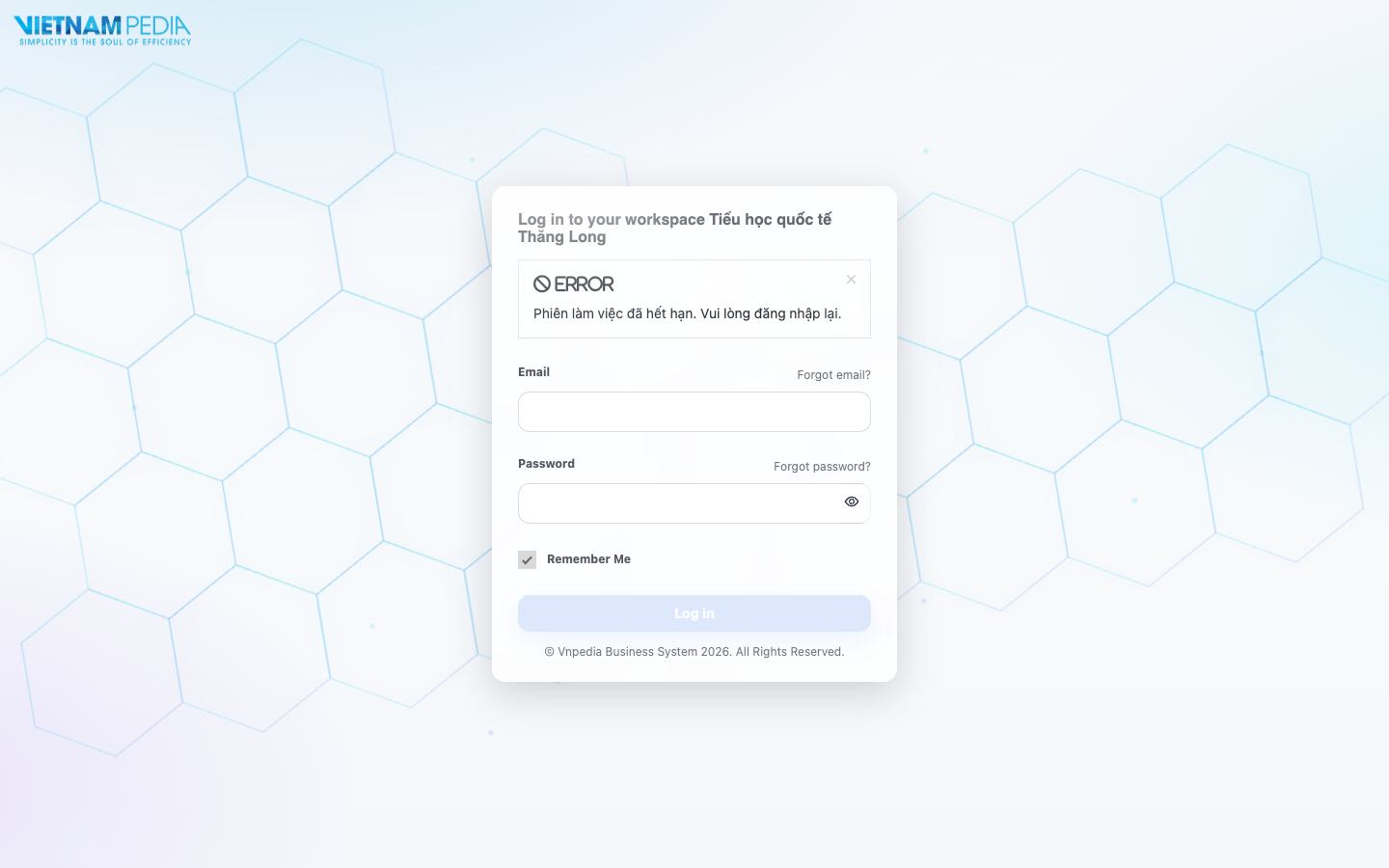
- Mở trình duyệt web (Google Chrome, Cốc Cốc, Safari, Edge...), truy cập vào liên kết:
https://tieuhocquoctethanglong.edu.vn/admin - Hệ thống tự động chuyển tiếp tới trang đăng nhập:
- Tài khoản / Email: Đăng nhập theo tài khoản được cung cấp
- Mật khẩu: Nhập mật khẩu tương ứng được cung cấp
- Tích chọn Remember Me để duy trì phiên làm việc trên máy tính cá nhân.
- Nhấp nút Đăng nhập để vào Bảng điều khiển CMS.
1.2 Bảng điều khiển & Cấu trúc Sidebar Menu
Sau khi đăng nhập thành công, bạn sẽ thấy giao diện quản trị tổng quan của nền tảng VietnamPedia CMS.
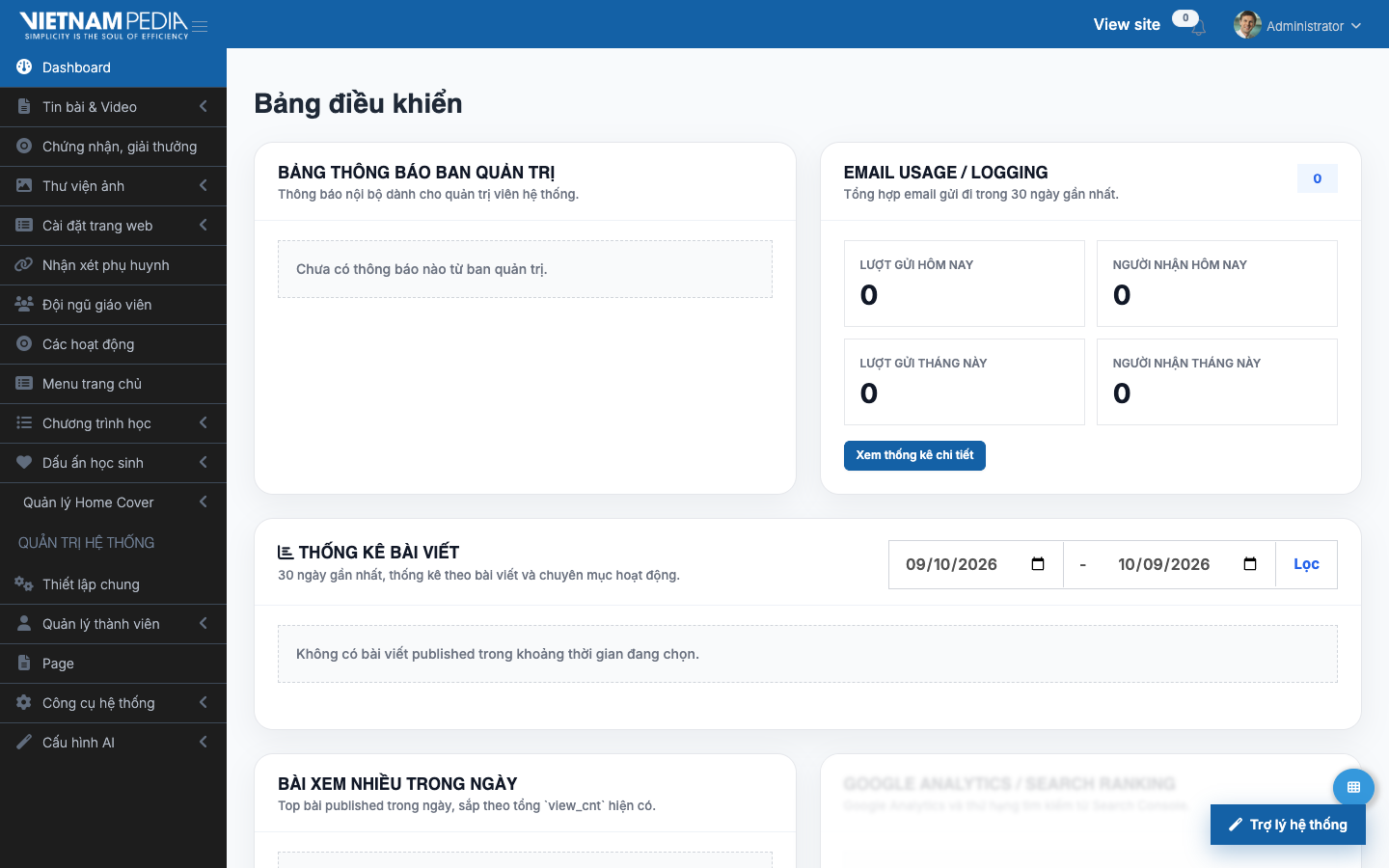
Cột bên trái (Sidebar) chứa toàn bộ các menu chức năng:
- Tin bài & Video: Quản lý tin tức sự kiện, đăng bài, đăng video, chuyên mục, từ khóa.
- Chứng nhận, giải thưởng: Thành tích, huân chương, bằng khen nhà trường.
- Thư viện ảnh: Quản lý các bộ sưu tập hình ảnh hoạt động dã ngoại, ngoại khóa, lễ hội.
- Cài đặt trang web: Thiết lập chung, từ ngữ hiển thị, các khối giới thiệu trang chủ (Box 1 & Box 2).
- Nhận xét phụ huynh: Đánh giá, testimonial của phụ huynh học sinh.
- Đội ngũ giáo viên: Danh sách cán bộ giáo viên, ban giám hiệu, giáo viên bản ngữ.
- Các hoạt động: Lịch sử hình thành và các mốc thời gian phát triển nổi bật.
- Menu trang chủ: Cấu trúc thanh điều hướng Header menu trên website.
- Chương trình học: Các hệ đào tạo, chương trình tiếng Anh, Cambridge, STEAM.
- Dấu ấn học sinh: Thành tích học sinh tiêu biểu, cảm nghĩ, quotes.
- Quản lý Home Cover: Banner Slider chạy tự động ngoài đầu trang chủ.
2. MODULE 1: QUẢN LÝ TIN BÀI & VIDEO
2.1 Danh sách bài viết & bộ lọc nhanh
Truy cập: Tin bài & Video -> DS bài (/blog/post/index).
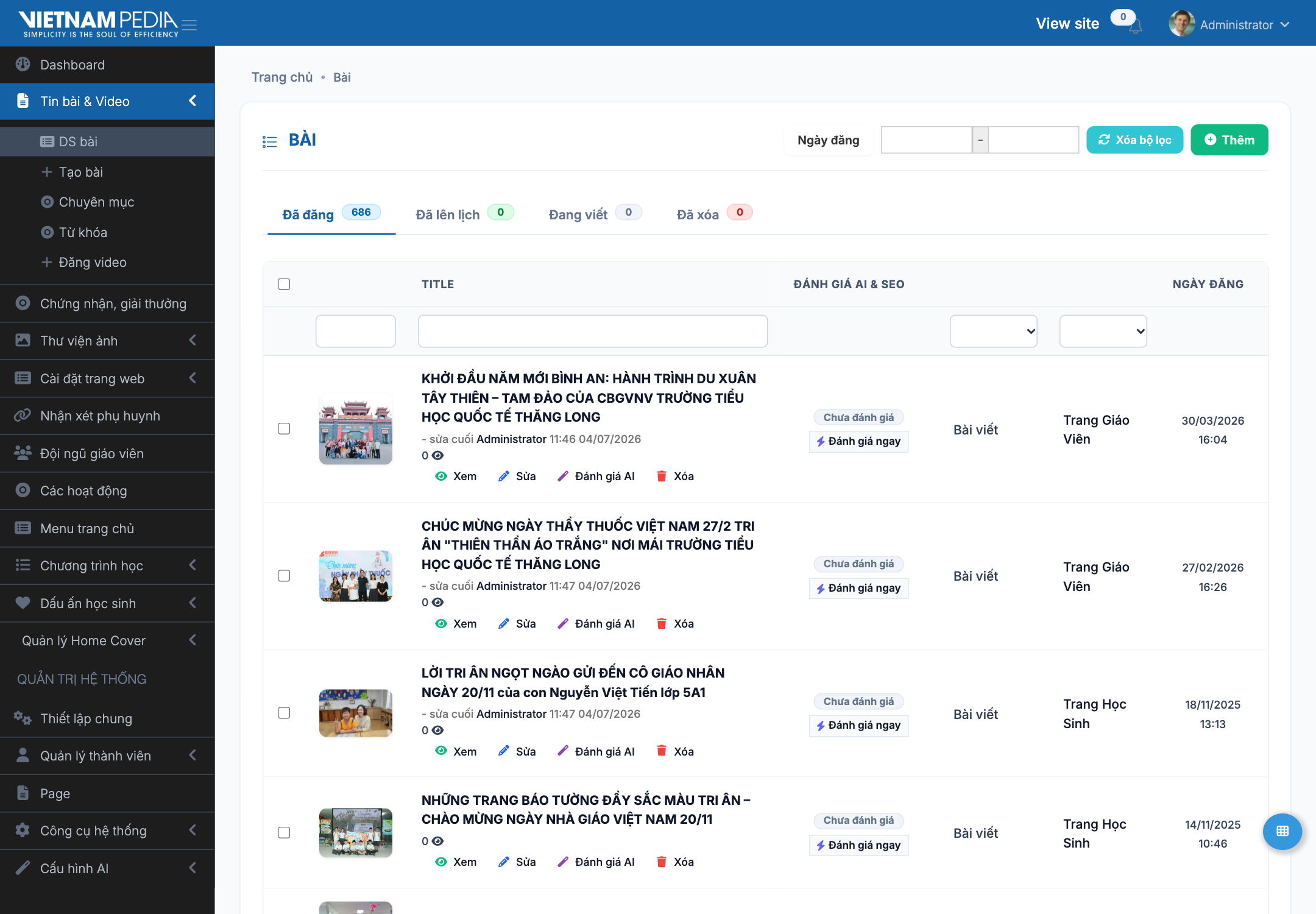
Tại màn hình danh sách:
- Thanh lọc theo ngày: Nhập khoảng ngày
Từ ngày-Đến ngày, bấm Lọc hoặc Xóa bộ lọc để quay về mặc định. - Tab trạng thái:
- Đã đăng (hiển thị công khai ngoài website).
- Đã lên lịch (hẹn giờ tự động đăng trong tương lai).
- Đang viết (bản nháp lưu tạm, chưa hiện ngoài website).
- Đã xóa (thùng rác tạm lưu).
- Thao tác nhanh trên từng bài:
- Xem: Mở bài viết trực tiếp ngoài trang người dùng.
- Sửa: Mở form chỉnh sửa nội dung bài viết.
- Đánh giá AI: Chấm điểm chất lượng nội dung và chuẩn SEO bài viết.
- Xóa: Di chuyển bài vào thùng rác.
- Nút "+ Thêm": Nằm ở góc trên bên phải, bấm vào để mở form tạo bài viết mới.
2.2 Hướng dẫn thêm mới bài viết chi tiết
Truy cập: Tin bài & Video -> Tạo bài (/blog/post/create).
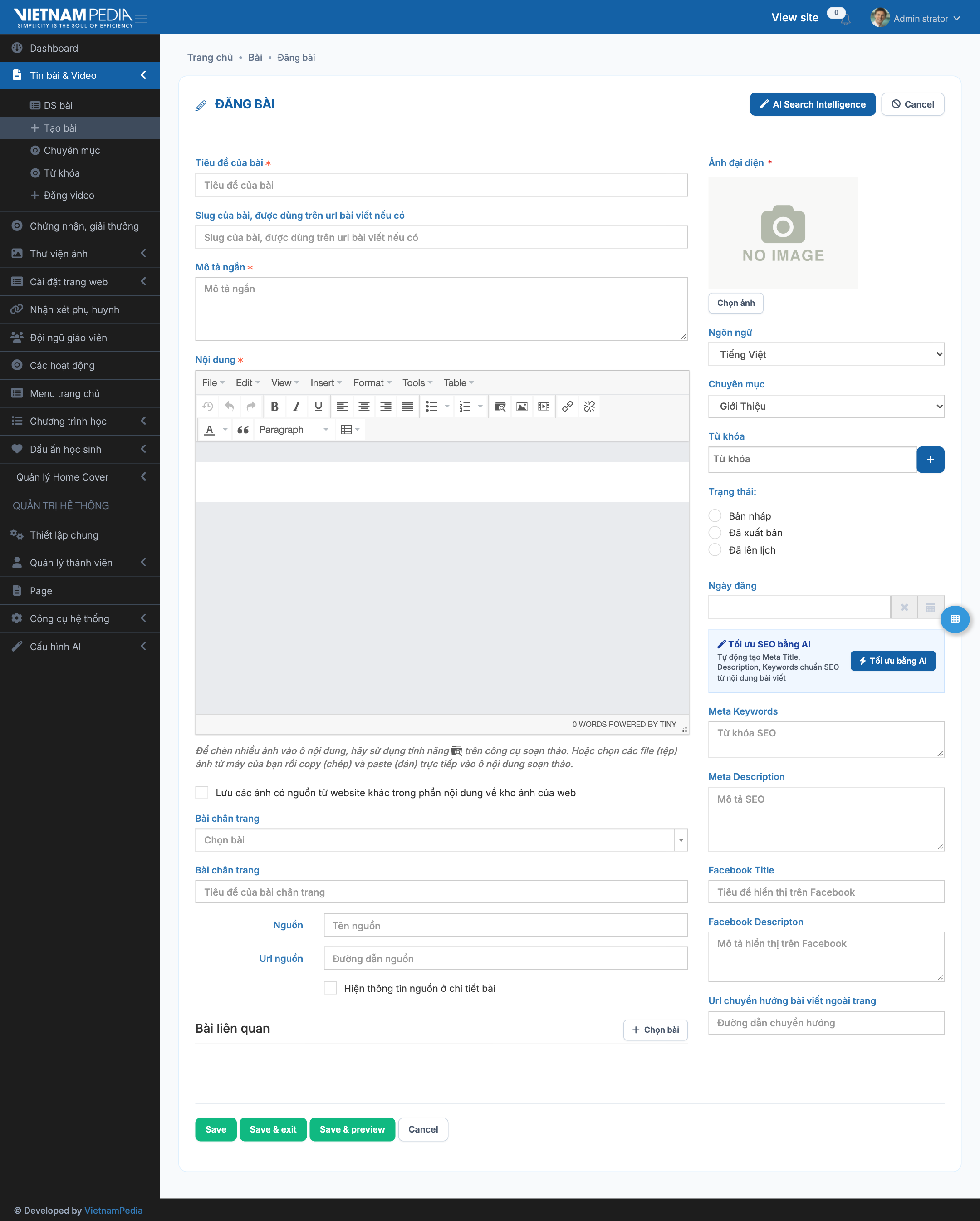
Giao diện tạo bài gồm 2 cột chuyên biệt:
A. CỘT TRÁI - NỘI DUNG CHÍNH CỦA BÀI VIẾT
| Trường dữ liệu | Bắt buộc | Ý nghĩa & Hướng dẫn nhập |
|---|---|---|
| Tiêu đề của bài | CÓ (*) | Tên tiêu đề chính của bài viết (ví dụ: Lễ Khai Giảng Năm Học Mới 2026 - 2027 Tại Tiểu Học Quốc Tế Thăng Long). Viết hoa đầu câu hoặc chữ cái đầu, súc tích và hấp dẫn người đọc. |
| Slug của bài | Không | Đường dẫn tĩnh URL thân thiện cho SEO (ví dụ: le-khai-giang-nam-hoc-moi-2026-2027). Hệ thống sẽ tự động sinh từ tiêu đề, quản trị viên có thể chỉnh sửa lại cho ngắn gọn nếu muốn. |
| Mô tả ngắn | CÓ (*) | Đoạn tóm tắt mở đầu (Sapo) khoảng 2 - 3 câu (dưới 300 ký tự). Đoạn này xuất hiện ở danh sách tin bài và phần đầu bài viết với định dạng chữ in đậm nổi bật. |
| Nội dung | CÓ (*) | Toàn bộ nội dung bài viết bằng trình soạn thảo TinyMCE cao cấp: • Cho phép căn lề, in đậm, nghiêng, gạch chân, đổi màu chữ, chèn bảng (table). • Chèn ảnh: Nhấp vào nút Chèn ảnh trên thanh công cụ để tải ảnh từ kho hoặc máy tính. • Paste ảnh trực tiếp: Bạn có thể copy (Ctrl+C) ảnh từ máy tính hoặc trình duyệt rồi dán trực tiếp (Ctrl+V) vào ô soạn thảo. |
| Lưu các ảnh có nguồn từ website khác về kho ảnh | Không | Tích chọn ô này nếu bạn copy bài và ảnh từ nguồn khác; hệ thống sẽ tự động tải các ảnh đó về lưu trữ an toàn trên máy chủ của trường, tránh bị lỗi mất ảnh khi trang gốc xóa bài. |
| Bài chân trang | Không | Chọn một bài viết ghim cố định ở cuối chân trang của bài này (nếu có chương trình khuyến học, tuyển sinh cần nhấn mạnh). |
| Nguồn / Url nguồn | Không | Ghi rõ nguồn bài viết nếu tổng hợp hoặc trích dẫn từ báo chí (ví dụ: Báo Giáo Dục & Thời Đại) kèm link gốc. Tích chọn Hiện thông tin nguồn ở chi tiết bài nếu muốn công khai nguồn cho độc giả. |
| Bài liên quan | Không | Nhấp nút + Chọn bài để chọn các bài viết cùng chủ đề xuất hiện ở khối "Bài viết liên quan" phía dưới cùng. |
B. CỘT PHẢI - CÀI ĐẶT XUẤT BẢN & TỐI ƯU SEO
| Trường dữ liệu | Bắt buộc | Ý nghĩa & Hướng dẫn nhập |
|---|---|---|
| Ảnh đại diện | CÓ (*) | Ảnh thumbnail hiển thị ở danh sách bài viết ngoài trang chủ và làm ảnh bìa bài viết. Bấm Chọn ảnh -> Chọn ảnh từ thư viện Media hoặc bấm Tải lên ảnh mới. (Kích thước khuyến nghị: 800 x 500 px hoặc 1200 x 630 px, định dạng JPG/WebP nhẹ dưới 500KB). |
| Ngôn ngữ | Có | Mặc định là Tiếng Việt. |
| Chuyên mục | Có | Chọn chuyên mục bài viết thuộc về: • Giới Thiệu • Hoạt Động Giáo Dục • Trang Giáo Viên • Trang Học Sinh • Trang Phụ Huynh • Tuyển dụng |
| Từ khóa (Hashtags) | Không | Nhập từ khóa liên quan (ví dụ: #tieuhoc, #thanglong, #cambridge) rồi bấm nút [+] để gắn thẻ bài viết. Giúp người đọc dễ dàng bấm vào xem các bài cùng thẻ. |
| Trạng thái | Có | Chọn 1 trong 3 trạng thái: • Bản nháp: Bài lưu tạm trong admin, chưa hiển thị ngoài web. • Đã xuất bản: Bài hiển thị ngay lập tức ra ngoài website. • Đã lên lịch: Hẹn ngày giờ xuất bản tự động. |
| Ngày đăng | Không | Chọn ngày và giờ xuất bản bài viết. Nếu để trống, hệ thống sẽ tự động lấy thời gian hiện tại lúc bấm Save. |
| Tối ưu SEO bằng AI | Khuyên dùng | Nút Tối ưu bằng AI: Bấm vào nút này, hệ thống AI sẽ tự động đọc bài viết và tự điền các ô Meta Title, Meta Description và Keywords chuẩn SEO Google chỉ trong 2 giây! |
| Meta Keywords | Không | Danh sách từ khóa SEO ngăn cách nhau bằng dấu phẩy. |
| Meta Description | Không | Đoạn mô tả hiển thị khi người dùng tìm kiếm bài viết trên Google (độ dài lý tưởng: 120 - 155 ký tự). |
| Facebook Title / Description | Không | Tiêu đề và mô tả riêng biệt khi chia sẻ link bài viết lên mạng xã hội Facebook, Zalo. |
| Url chuyển hướng ngoài trang | Không | Chỉ nhập nếu bạn muốn khi người dùng nhấp vào tiêu đề bài viết này, website sẽ tự động nhảy sang một liên kết website khác (ví dụ: link biểu mẫu tuyển sinh Google Forms). |
C. CÁC NÚT THAO TÁC LƯU
Ở góc dưới cùng có 4 nút hành động:
- Save (Lưu): Lưu lại dữ liệu và tiếp tục ở lại trang chỉnh sửa bài viết.
- Save & exit (Lưu & thoát): Lưu bài viết và quay trở lại danh sách tin bài.
- Save & preview (Lưu & xem trước): Lưu bài viết và mở tab mới để bạn xem ngay bài hiển thị thực tế ngoài website như thế nào.
- Cancel (Hủy): Hủy các nội dung vừa nhập, không lưu vào cơ sở dữ liệu.
2.3 Hướng dẫn đăng video (Video thường & Short video)
Truy cập: Tin bài & Video -> Đăng video (/blog/post/add-video).
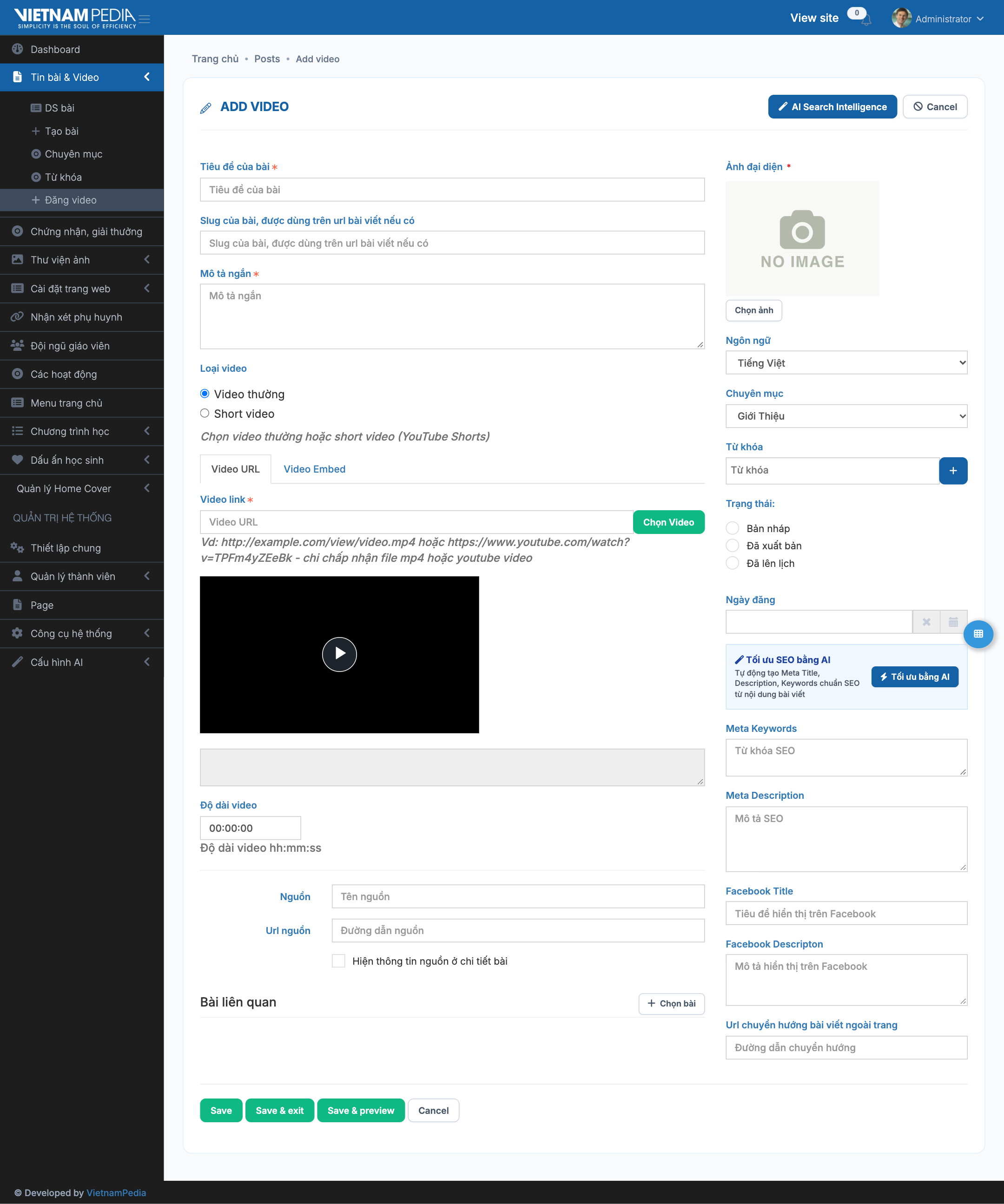
Khác với bài viết thông thường, form đăng video cho phép nhúng video trực tiếp từ YouTube, Vimeo hoặc file máy chủ:
- Tiêu đề của bài (*): Tên video (ví dụ: Giai điệu tự hào - Tiết mục văn nghệ Chào mừng 20/11).
- Slug của bài: Đường dẫn URL thân thiện cho video.
- Mô tả ngắn (*): Đoạn giới thiệu nội dung video.
- Loại video:
- Video thường: Tỷ lệ ngang 16:9 truyền thống.
- Short video: Dành cho các video dọc ngắn theo định dạng YouTube Shorts hoặc TikTok.
- Cách nạp video:
- Tab Video URL: Dán trực tiếp đường link video từ YouTube (ví dụ:
https://www.youtube.com/watch?v=TPFm4yZeEBk) hoặc link file.mp4. Bấm nút Chọn Video nếu đã có file trong thư viện media. - Tab Video Embed: Dán mã nhúng
<iframe>nếu video lấy từ các nguồn đặc biệt khác. - Khung xem trước: Màn hình phát video sẽ hiển thị ngay bên dưới để bạn kiểm tra xem video có chạy được hay không trước khi lưu.
- Tab Video URL: Dán trực tiếp đường link video từ YouTube (ví dụ:
- Độ dài video: Nhập thời lượng video theo cú pháp
hh:mm:ss(ví dụ:00:03:45cho video 3 phút 45 giây). - Ảnh đại diện (*): Tải ảnh bìa thumbnail của video để hiển thị trên danh sách video ngoài trang chủ.
- Chuyên mục, Từ khóa, SEO & Ngày đăng: Điền tương tự như bài viết thường.
- Bấm Save hoặc Save & exit để hoàn tất đăng video.
2.4 Quản lý chuyên mục bài viết (Hashtag Menu)
Truy cập: Tin bài & Video -> Chuyên mục (/common/hashtag-menu?contenttype=blog).
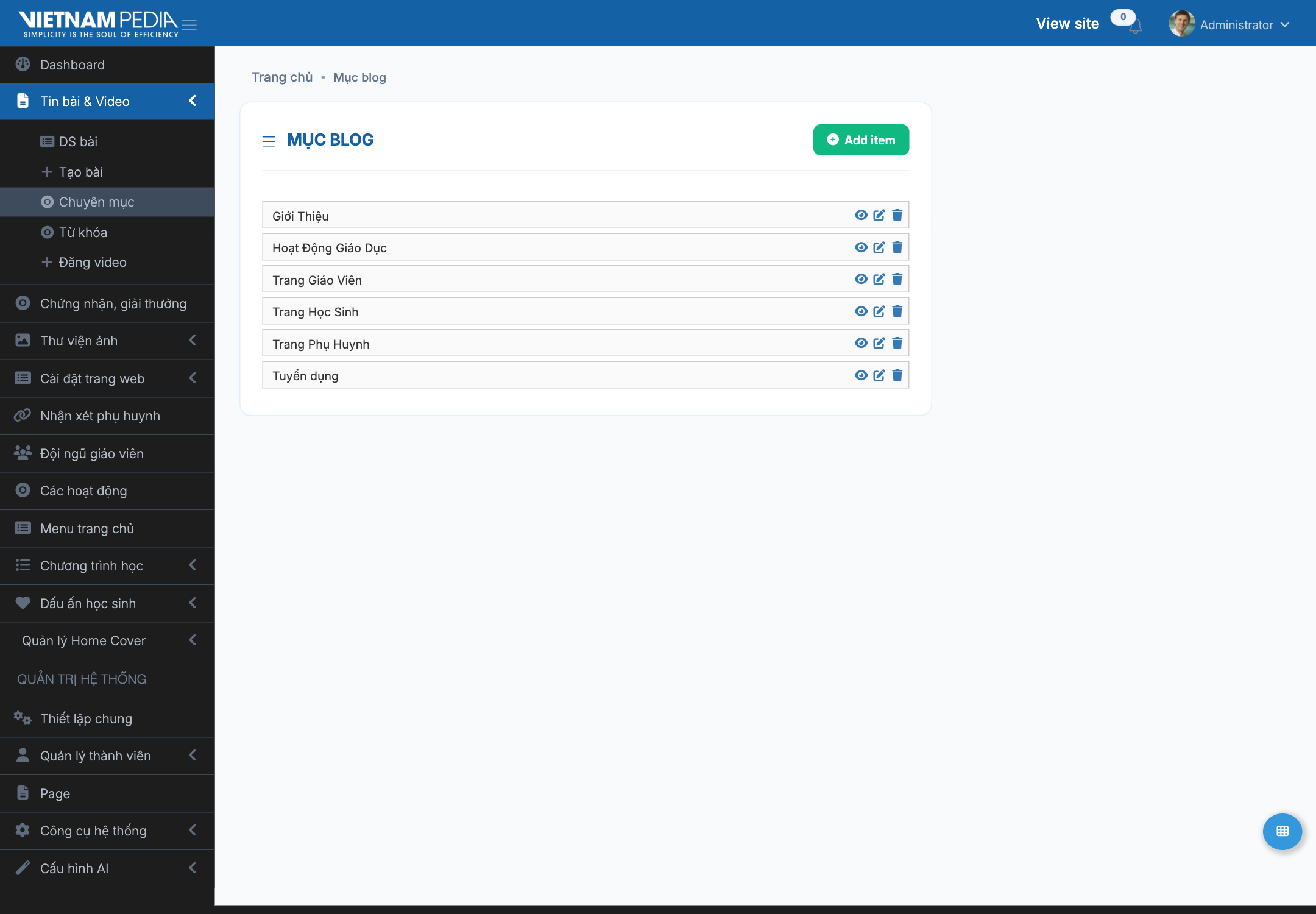
Chuyên mục giúp phân loại tin bài để hiển thị trên các trang chuyên đề ngoài website:
- Nhấp nút Add item (màu xanh lá) để mở form thêm mới chuyên mục.
- Form thêm mới chuyên mục:
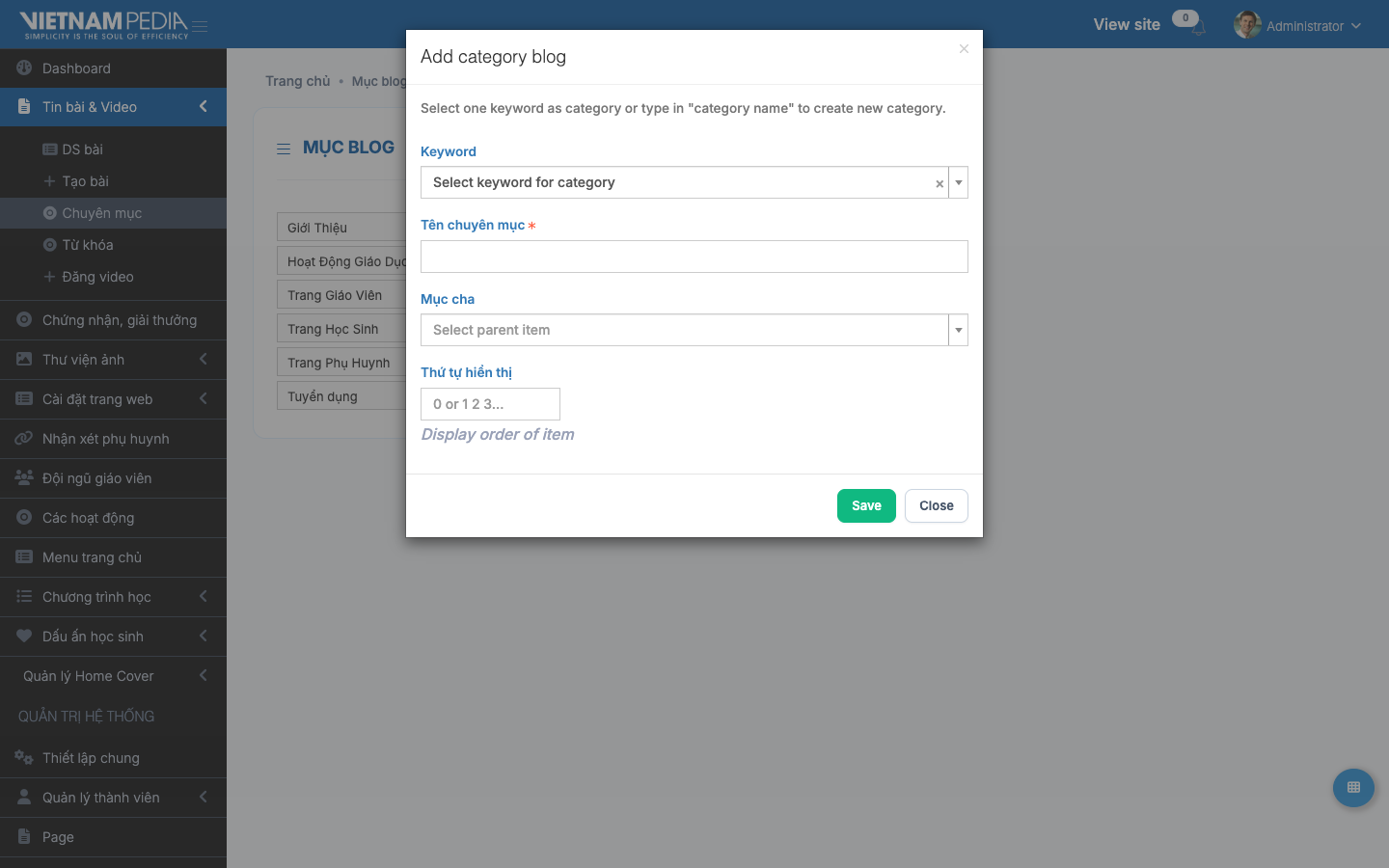
Giải thích các trường:
- Tên chuyên mục (*): Nhập tên danh mục muốn hiển thị (ví dụ: Góc Tri Ân, CLB Ngoại Khóa...).
- Mục cha:
- Nếu là chuyên mục lớn nhất (cấp 1): Để giá trị
Nonehoặc0. - Nếu là chuyên mục con (cấp 2): Chọn chuyên mục cha tương ứng (ví dụ: Hoạt Động Giáo Dục).
- Nếu là chuyên mục lớn nhất (cấp 1): Để giá trị
- Keyword (Từ khóa): Chọn hashtag liên kết để các bài viết gắn hashtag đó tự động gom vào chuyên mục này.
- Thứ tự hiển thị: Nhập số nguyên (1, 2, 3...) để xác định thứ tự sắp xếp từ trước ra sau.
- Bấm Save để lưu chuyên mục.
2.5 Quản lý từ khóa (Hashtags)
Truy cập: Tin bài & Video -> Từ khóa (/common/hashtag).
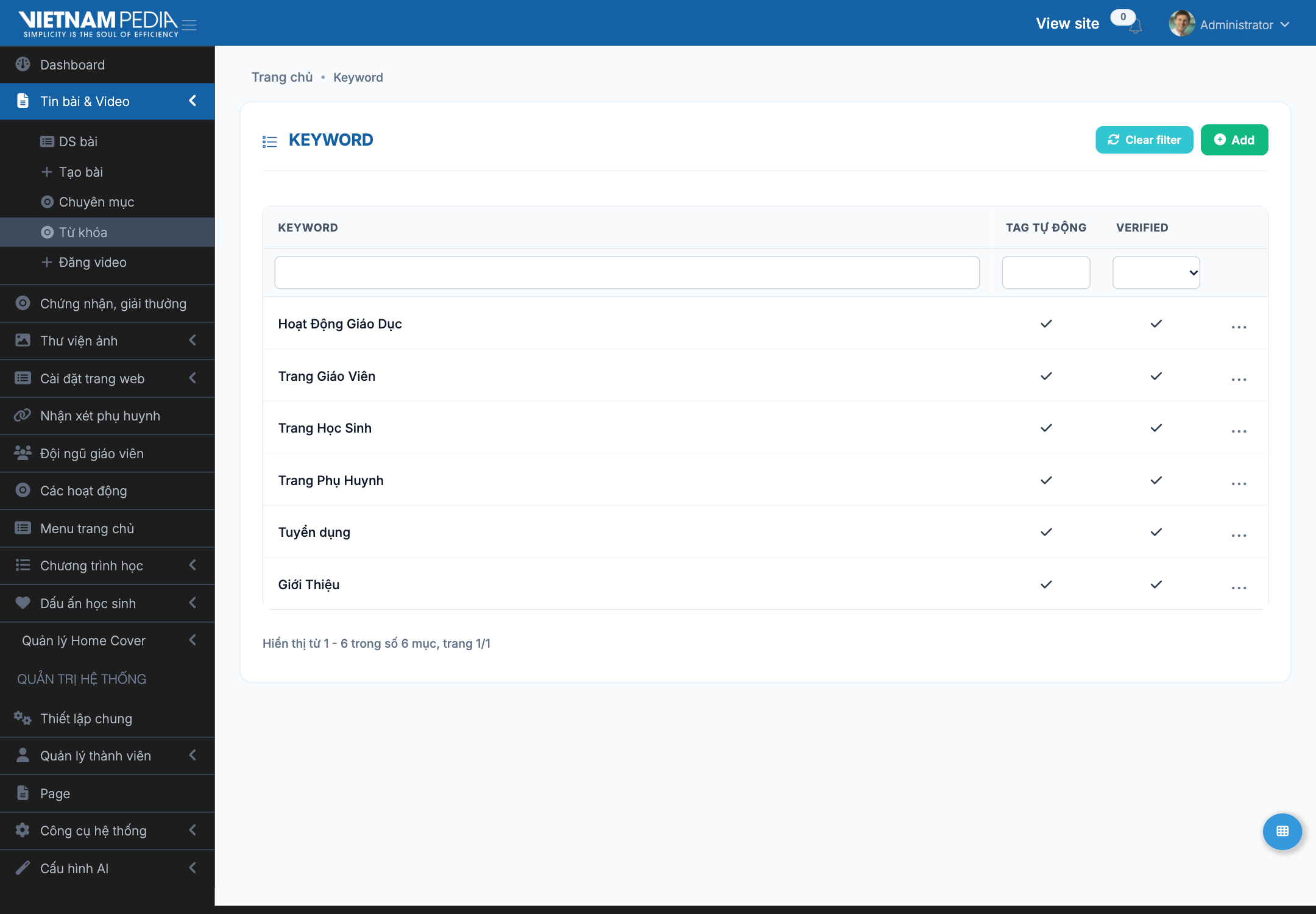
- Hệ thống hiển thị bảng thống kê các thẻ hashtag đang có trên website kèm số lượng bài viết đang gắn thẻ.
- Bạn có thể kiểm tra bài viết thuộc từng thẻ hoặc tìm kiếm nhanh các từ khóa phổ biến để tái sử dụng trong các bài viết mới.
3. MODULE 2: CHỨNG NHẬN, GIẢI THƯỞNG
Chức năng này dùng để quản lý các bằng khen, chứng chỉ kiểm định chất lượng giáo dục, cúp và danh hiệu mà nhà trường đã đạt được.
3.1 Danh sách chứng nhận
Truy cập: Chứng nhận, giải thưởng (/common/flex-content/index?contenttype=certificate).
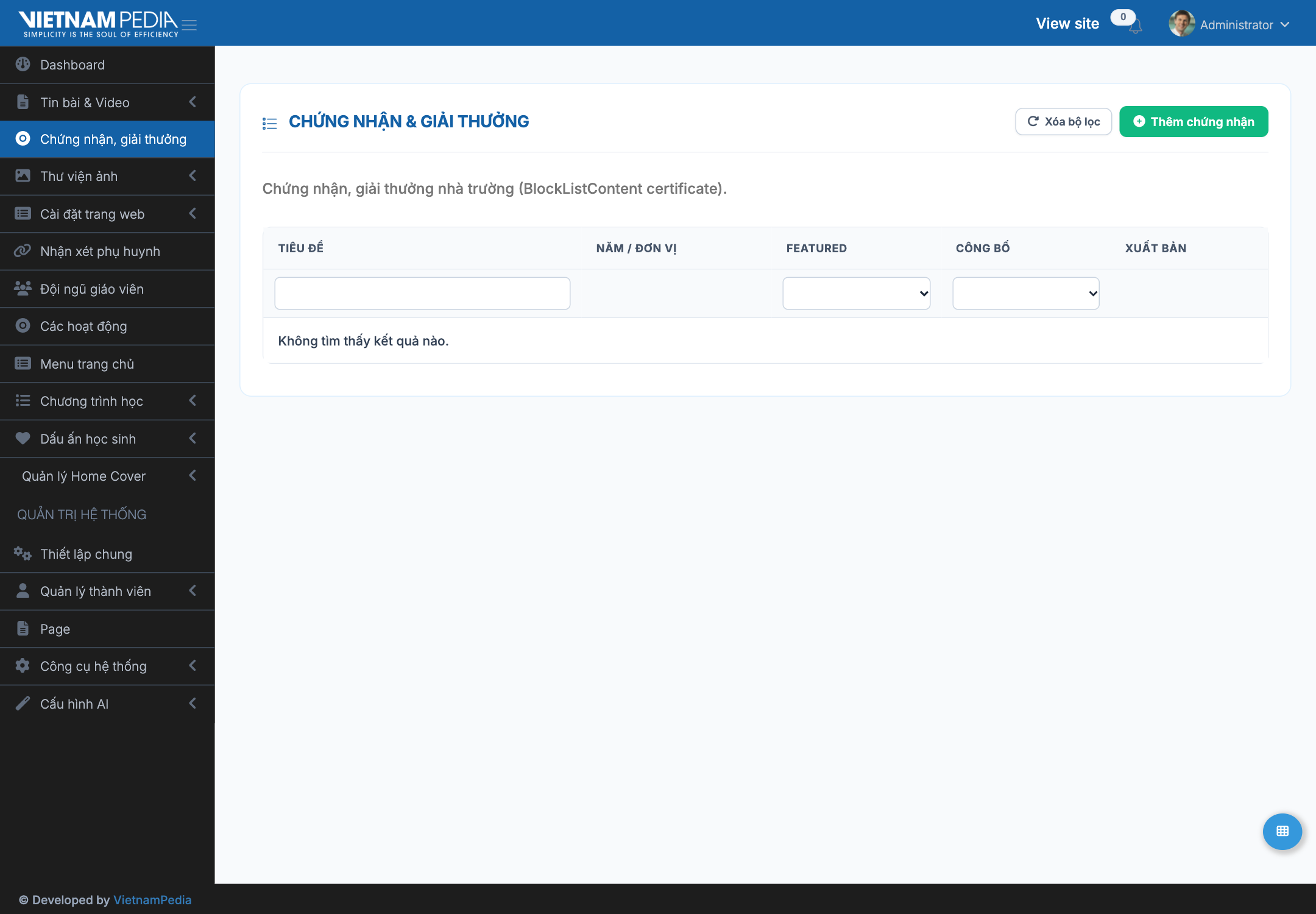
- Bấm nút xanh + Thêm ở phía trên bên phải để tạo mới một chứng nhận.
3.2 Hướng dẫn thêm mới chứng nhận / giải thưởng
Đường dẫn: /common/flex-content/create?contenttype=certificate.
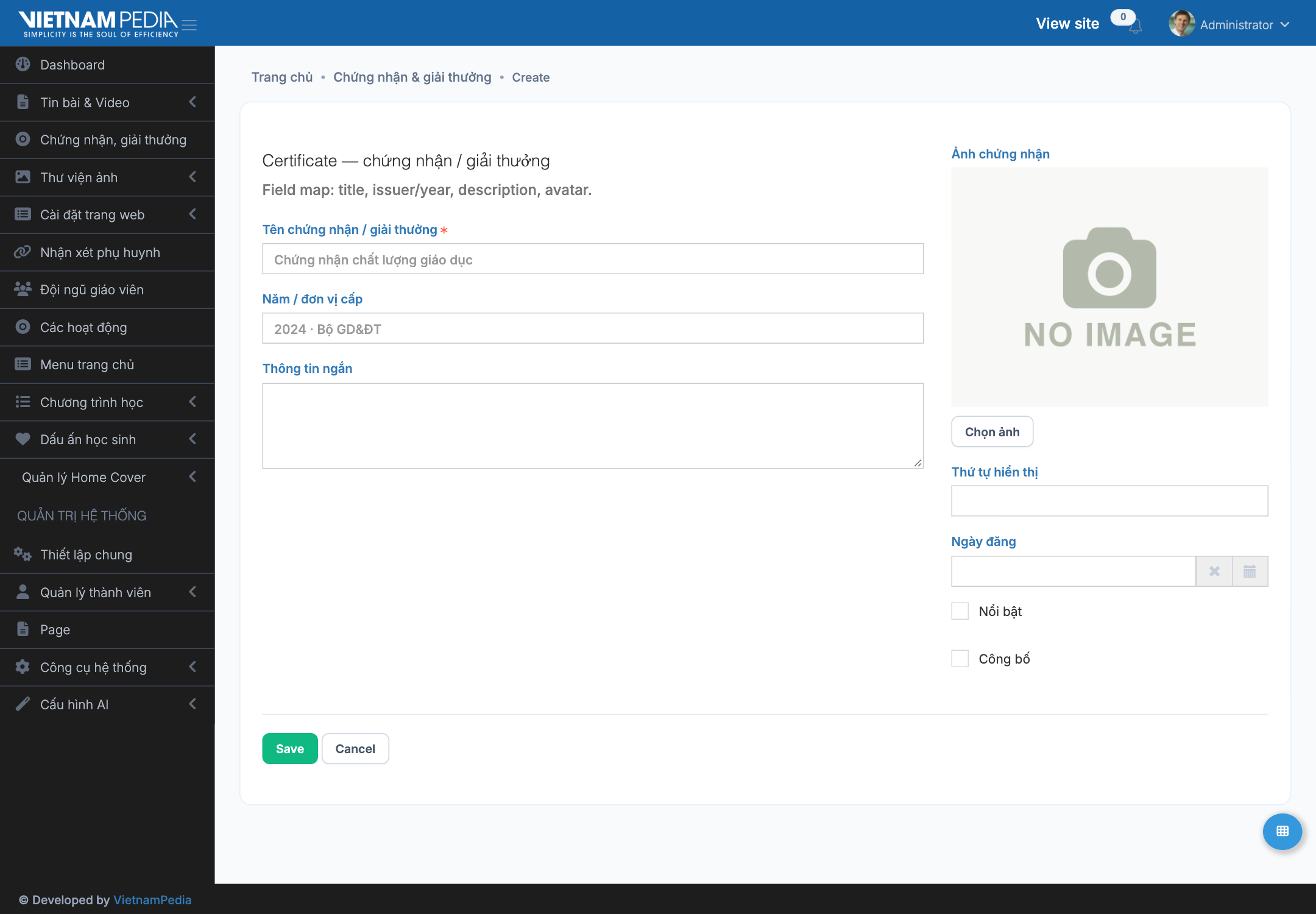
Quy cách trường dữ liệu (Field map: title, issuer/year, description, avatar):
| Tên trường | Bắt buộc | Hướng dẫn chi tiết |
|---|---|---|
| Tên chứng nhận / giải thưởng | CÓ (*) | Nhập tên chính xác của bằng khen/chứng chỉ. Ví dụ: Chứng nhận Trường Chuẩn Quốc Gia Mức Độ 2, Top 10 Trường Tiểu Học Xuất Sắc. |
| Năm / đơn vị cấp | Không | Nhập năm và cơ quan/tổ chức trao chứng nhận. Ví dụ: 2024 · Bộ Giáo dục và Đào tạo, 2025 · Cambridge Assessment International Education. |
| Thông tin ngắn | Không | Tóm tắt ý nghĩa của giải thưởng, phạm vi hoặc các tiêu chí đạt được (1 - 2 đoạn văn). |
| Ảnh chứng nhận | Khuyên dùng | Khung hiển thị ảnh ở cột phải -> Bấm Chọn ảnh để tải lên ảnh scan giấy khen, bằng chứng nhận hoặc hình ảnh cúp lưu niệm. |
| Thứ tự hiển thị | Không | Nhập số nguyên (1, 2, 3...) để quyết định vị trí xuất hiện trên slide hoặc lưới giải thưởng ngoài trang chủ (số nhỏ hơn đứng trước). |
| Ngày đăng | Không | Ngày ghi nhận giải thưởng. |
| Nổi bật | Không | Tích chọn ô này nếu muốn chứng nhận này được ghim lên hàng đầu hoặc xuất hiện ở vị trí trang trọng ngoài trang chủ. |
| Công bố | CÓ | BẮT BUỘC TÍCH CHỌN ô này thì chứng nhận mới hiển thị ra ngoài website. Nếu không tích, chứng nhận chỉ lưu nội bộ trong admin. |
Bấm Save để lưu lại hoặc Cancel để hủy bỏ.
4. MODULE 3: THƯ VIỆN ẢNH (GALLERY)
4.1 Quản lý nhóm album
Truy cập: Thư viện ảnh -> Nhóm album (/common/category?ctype=gallery).
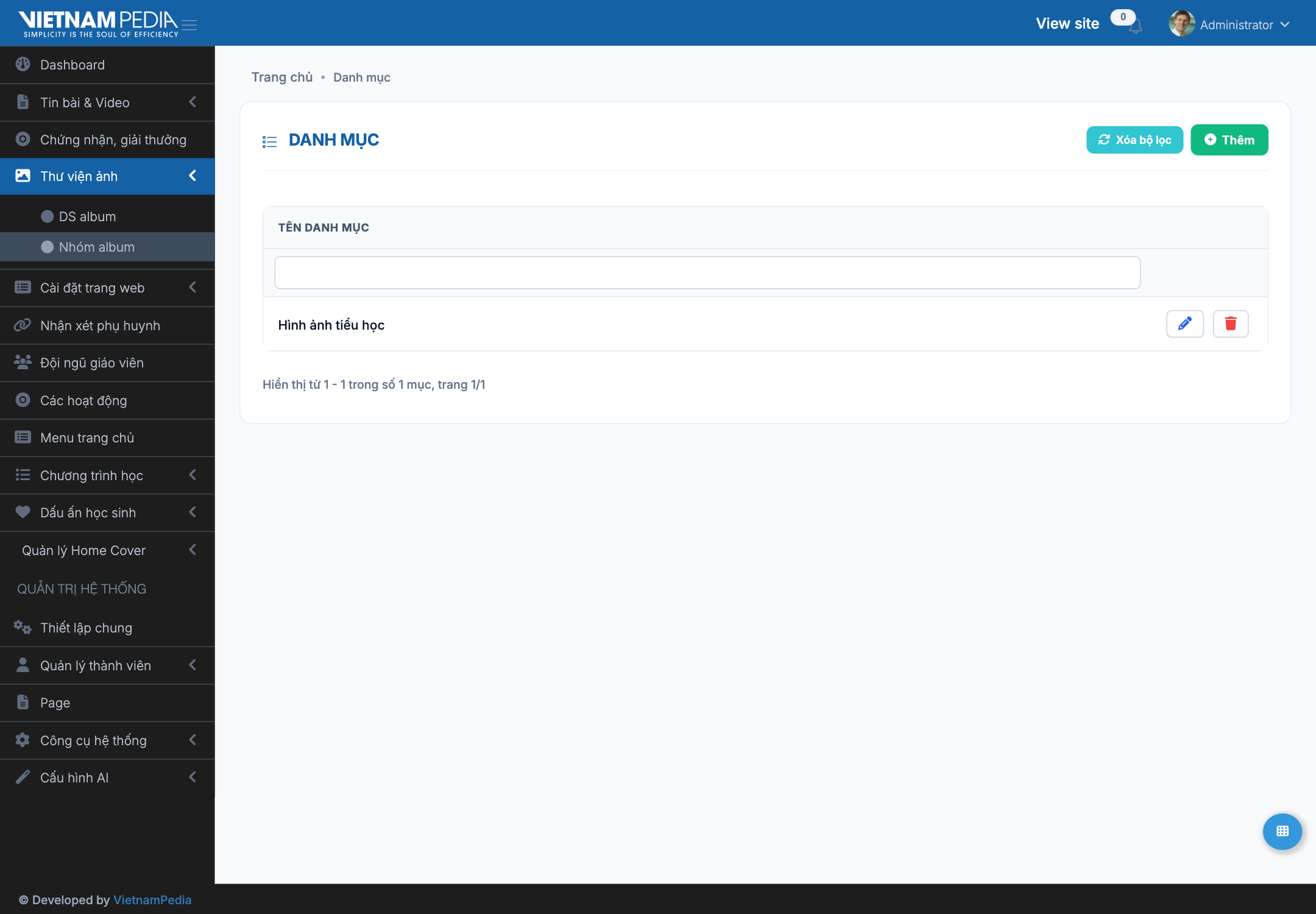
Nhóm album dùng để phân loại các bộ ảnh (ví dụ: Hoạt động ngoại khóa, Lễ hội truyền thống, Hoạt động thể thao, Tham quan dã ngoại...).
Thao tác tạo nhóm album mới:
Bấm nút + Thêm để vào màn hình tạo nhóm:
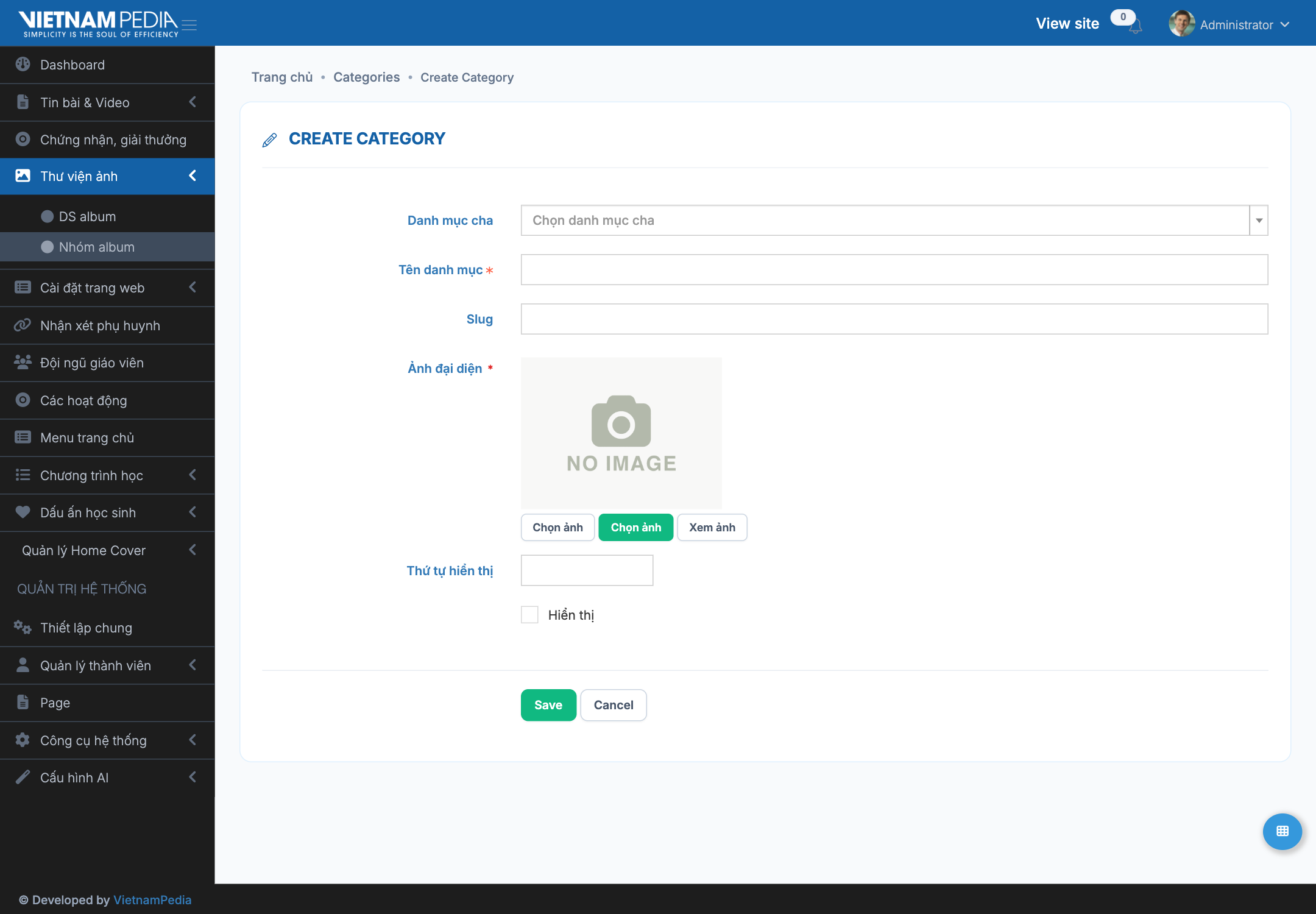
- Danh mục cha: Để trống nếu là nhóm lớn, hoặc chọn nhóm cha nếu muốn tạo nhóm phân cấp con.
- Tên danh mục (*): Nhập tên nhóm ảnh (ví dụ: Ngoại khóa & Dã ngoại).
- Slug: Để trống để hệ thống tự tạo hoặc tự gõ (ví dụ:
ngoai-khoa-da-ngoai). - Ảnh đại diện (*): Bấm Chọn ảnh để đặt ảnh bìa cho nhóm album này.
- Thứ tự hiển thị: Nhập số thứ tự sắp xếp (1, 2, 3...).
- Hiển thị: Tích chọn để nhóm hiển thị ra ngoài giao diện.
- Bấm Save để hoàn tất.
4.2 Thêm mới album ảnh sự kiện
Truy cập: Thư viện ảnh -> DS album (/common/flex-content/index?contenttype=gallery).
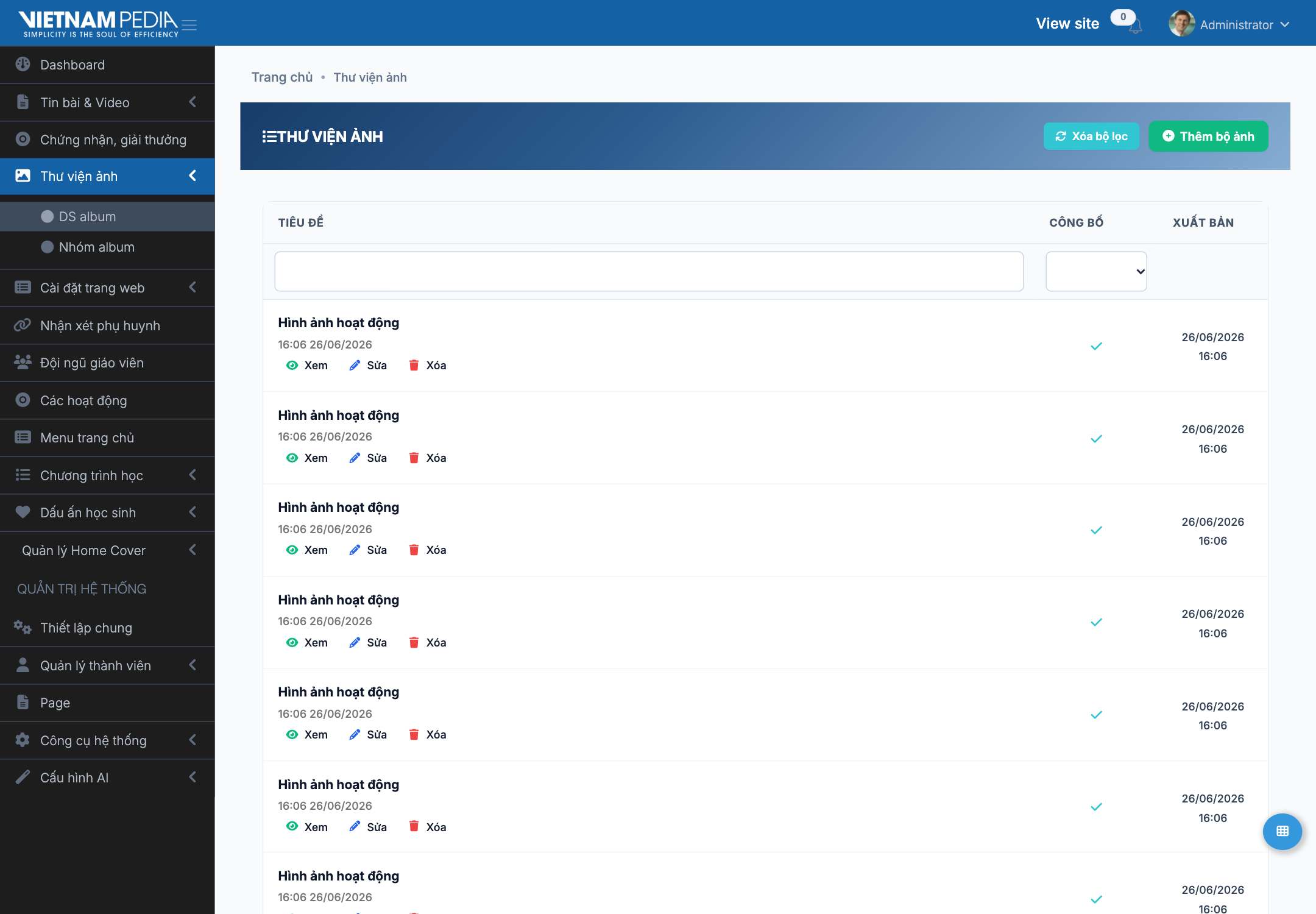
Nhấp nút + Thêm để mở form tạo album ảnh:
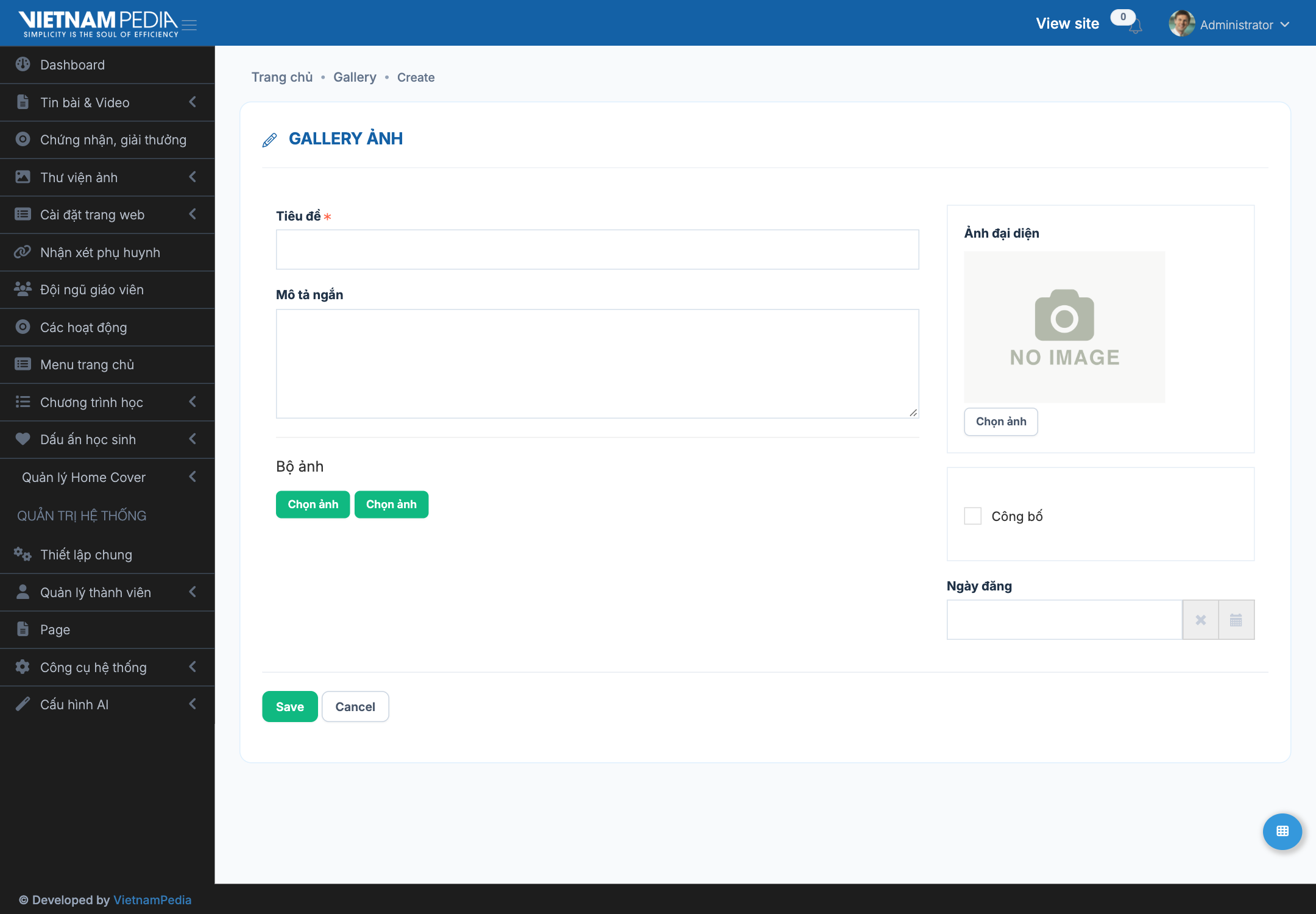
Chi tiết các bước thực hiện:
- Tiêu đề (*): Nhập tên sự kiện / album (ví dụ: Hành trình trải nghiệm tại Làng gốm Bát Tràng - Khối 3).
- Mô tả ngắn: Giới thiệu tóm tắt bối cảnh buổi lễ hoặc hoạt động chụp ảnh (thời gian, địa điểm, các lớp tham gia).
- Bộ ảnh:
- Nhấp vào nút xanh Chọn ảnh để mở kho ảnh Media.
- Có thể chọn cùng lúc nhiều ảnh (giữ phím
Ctrlhoặc kéo chuột chọn hàng loạt) để tải lên bộ sưu tập.
- Ảnh đại diện (Cột phải): Bấm Chọn ảnh để chọn 1 tấm ảnh tiêu biểu nhất làm ảnh bìa đại diện cho toàn bộ album.
- Công bố: Tích chọn ô Công bố để album xuất hiện trên trang Thư viện ảnh.
- Ngày đăng: Chọn ngày diễn ra sự kiện hoặc ngày đăng tải.
- Bấm Save để lưu album ảnh.
5. MODULE 4: CÀI ĐẶT TRANG WEB
Module này chứa các cấu hình quan trọng nhất điều khiển thông tin liên hệ toàn trường, SEO tổng thể, và 2 khối giới thiệu đặc sắc nhất ngoài trang chủ.
5.1 Thiết lập chung (Cấu hình hệ thống, Logo, Hotline, SEO)
Truy cập: Cài đặt trang web -> Thiết lập chung (/common/config).
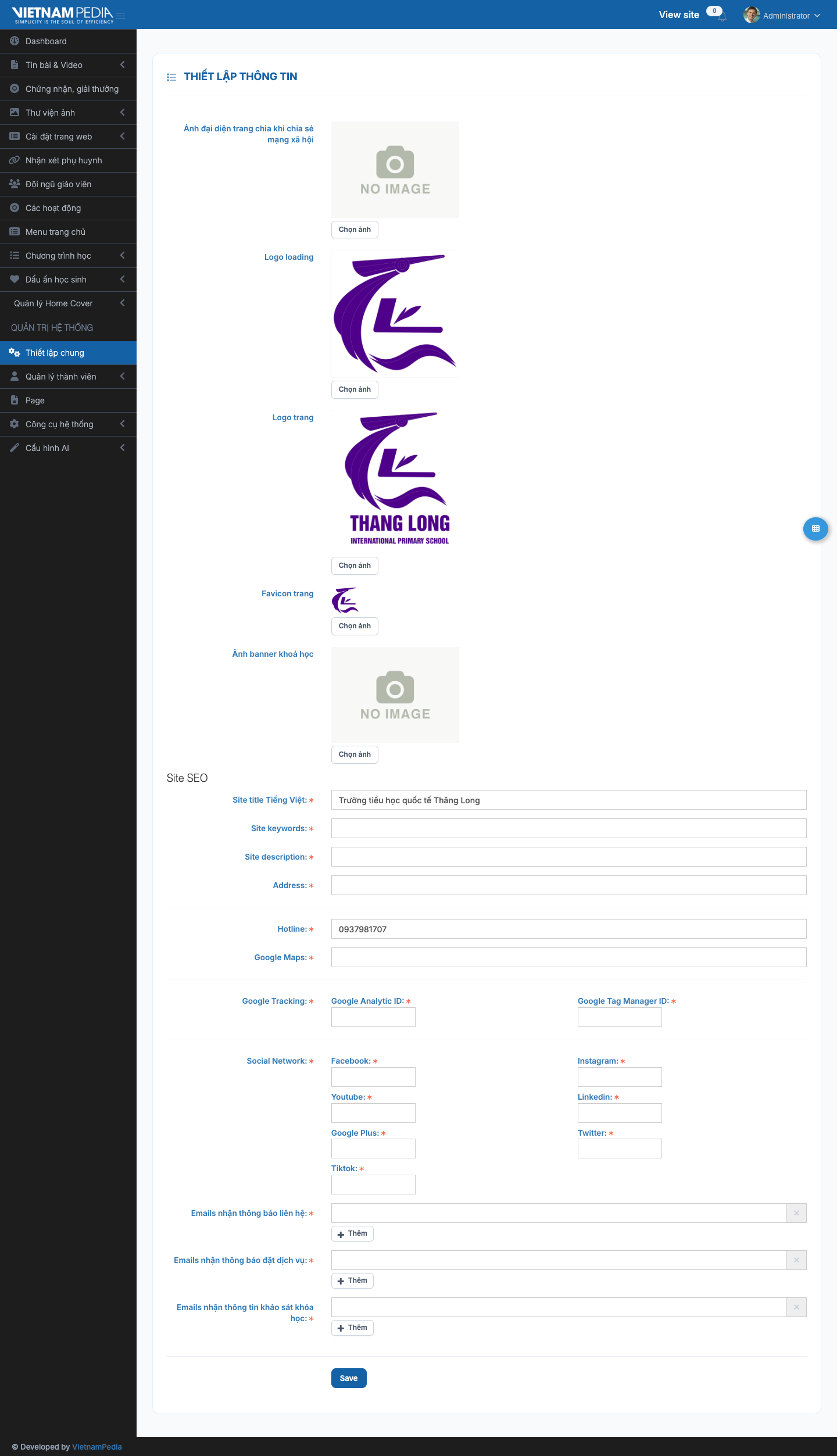
Giải thích các mục cấu hình:
- Ảnh đại diện trang khi chia sẻ mạng xã hội: Ảnh OpenGraph hiển thị mặc định khi chia sẻ link trang chủ website lên Facebook, Zalo. (Kích thước chuẩn: 1200 x 630 px).
- Logo loading: Logo nhỏ xuất hiện lúc trình duyệt đang tải trang.
- Logo trang: Logo nhận diện thương hiệu chính thức xuất hiện trên thanh Header Menu góc trên cùng bên trái của website.
- Site title Tiếng Việt: Tiêu đề trang web hiển thị trên thẻ tab trình duyệt (ví dụ: Trường Tiểu học Quốc tế Thăng Long).
- Site keywords: Từ khóa SEO chung cho toàn trường (ngăn cách bằng dấu phẩy).
- Site description: Đoạn mô tả vắn tắt về trường xuất hiện khi tìm kiếm trang chủ trên Google.
- Address: Địa chỉ trụ sở trường học hiển thị ở phần chân trang (Footer).
- Hotline: Số điện thoại hotline tuyển sinh (ví dụ:
0937981707), khi người dùng bấm vào trên điện thoại sẽ tự động gọi ngay. - Google Maps: Mã nhúng bản đồ vị trí trường học trên Google Maps.
- Google Analytic ID: Mã theo dõi lượng người truy cập (ví dụ:
G-XXXXXXXXXXhoặcUA-XXXXXXXXX). - Facebook: Đường dẫn Fanpage Facebook chính thức của trường.
- Emails nhận thông báo liên hệ: Hộp thư email của văn phòng tuyển sinh để nhận thông tin khi phụ huynh gửi biểu mẫu liên hệ trực tuyến.
- Bấm nút Lưu cấu hình ở cuối trang sau khi chỉnh sửa.
5.2 Home: Box giới thiệu 1 (School Intro Box)
Truy cập: Cài đặt trang web -> Home: Box giới thiệu 1 (/common/flex-content/update?id=school_intro_box).
Khối này nằm ngay dưới banner trang chủ, gồm phần chữ giới thiệu ngắn bên trái kèm 3 thông số ấn tượng và ảnh tập thể học sinh bên phải.
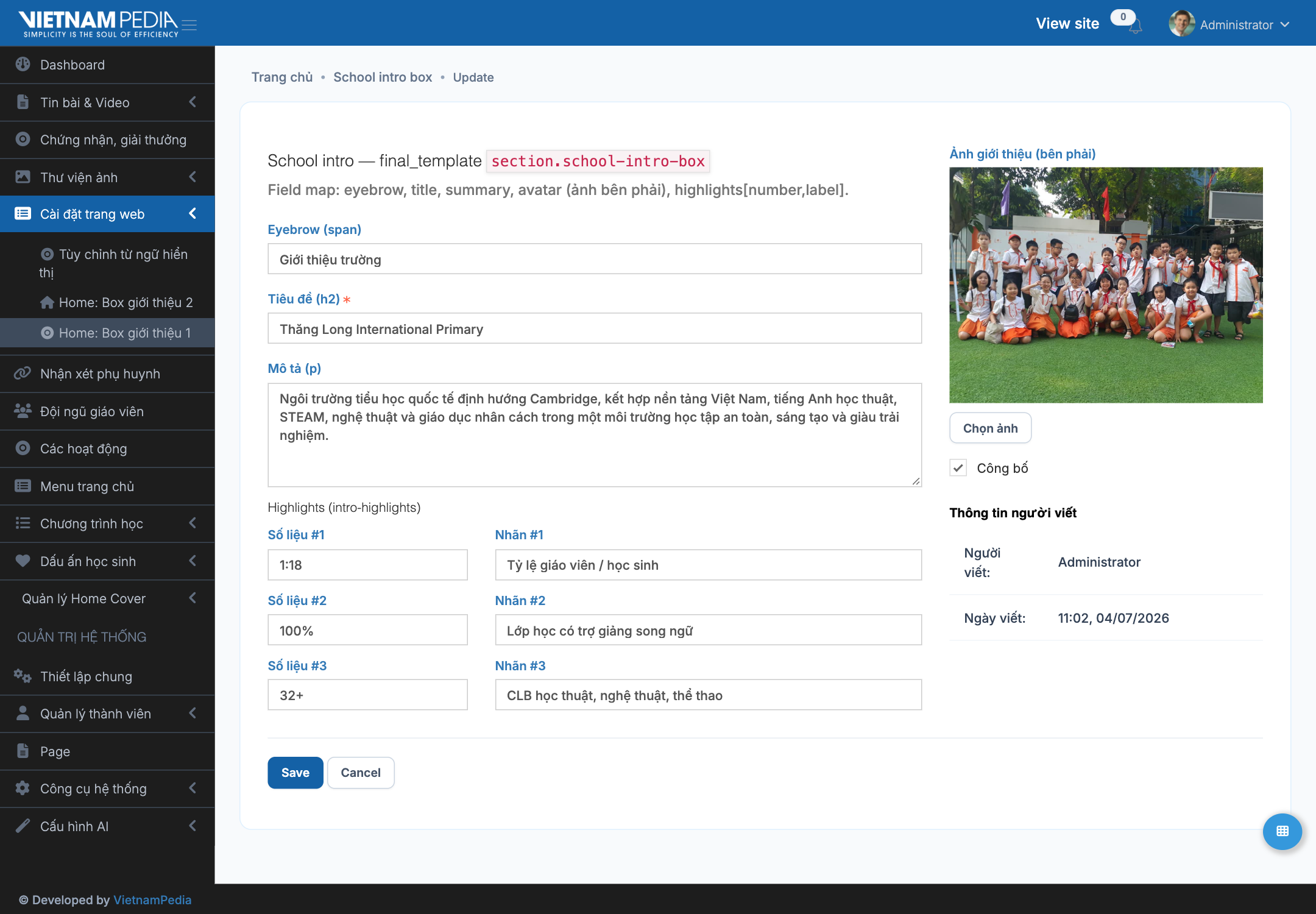
Chi tiết các trường:
- Eyebrow (span): Dòng chữ phụ nhỏ phía trên tiêu đề chính (ví dụ:
Giới thiệu trường). - Tiêu đề (h2) (*): Tiêu đề lớn của khối (ví dụ:
Thăng Long International Primary). - Mô tả (p): Đoạn văn bản giới thiệu về triết lý giáo dục của trường (định hướng Cambridge, tiếng Anh học thuật, STEAM, nghệ thuật, môi trường an toàn và sáng tạo...).
- Highlights (Bộ 3 số liệu thống kê nổi bật):
- Số liệu #1:
1:18| Nhãn #1:Tỷ lệ giáo viên / học sinh - Số liệu #2:
100%| Nhãn #2:Lớp học có trợ giảng song ngữ - Số liệu #3:
32+| Nhãn #3:CLB học thuật, nghệ thuật, thể thao
- Số liệu #1:
- Ảnh giới thiệu (bên phải): Bấm Chọn ảnh để đổi ảnh chụp học sinh/khuôn viên trường bên góc phải.
- Công bố: Tích chọn để khối này hiển thị ngoài trang chủ.
- Bấm Save để áp dụng thay đổi.
5.3 Home: Box giới thiệu 2 (Collage Section)
Truy cập: Cài đặt trang web -> Home: Box giới thiệu 2 (/common/flex-content/update?id=collage_section).
Đây là khối giao diện dạng Ghép tranh ảnh nghệ thuật (Photo Collage Grid) gồm 7 Card đan xen giữa ảnh sinh động và các ô màu thông điệp triết lý giáo dục.
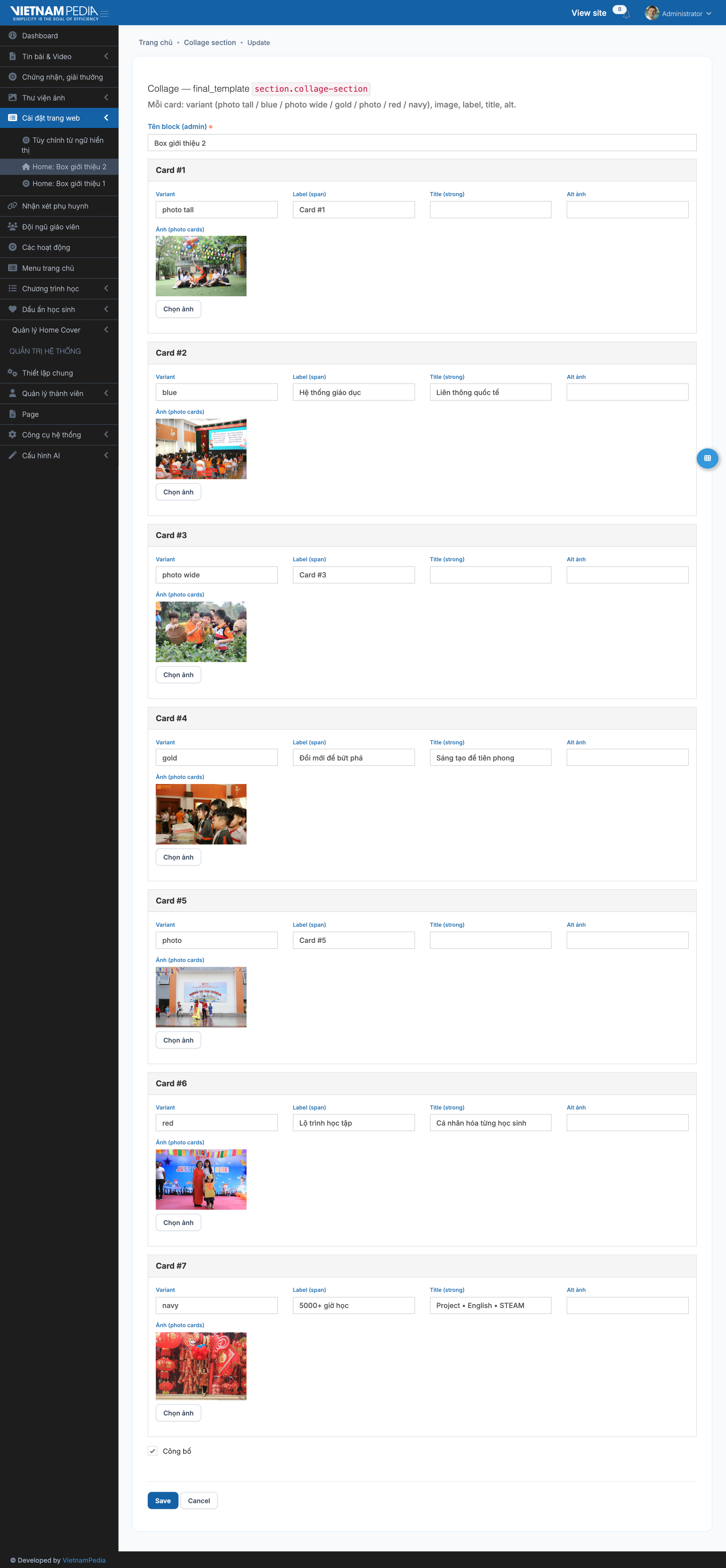
Cấu trúc 7 thẻ (Cards):
- Card #1: Dạng ảnh đứng cao (
photo tall) -> Chọn ảnh hoạt động ngoài trời của học sinh. - Card #2: Ô màu xanh dương (
blue) -> Nhãn:Hệ thống giáo dục| Tiêu đề:Liên thông quốc tếkèm ảnh nền. - Card #3: Dạng ảnh rộng ngang (
photo wide) -> Chọn ảnh học sinh trải nghiệm thực tế. - Card #4: Ô màu vàng kim (
gold) -> Nhãn:Đổi mới để bứt phá| Tiêu đề:Sáng tạo để tiên phongkèm ảnh. - Card #5: Dạng ảnh vuông chuẩn (
photo) -> Chọn ảnh sân khấu / ngày hội trường. - Card #6: Ô màu đỏ đô (
red) -> Nhãn:Lộ trình học tập| Tiêu đề:Cá nhân hóa từng học sinhkèm ảnh. - Card #7: Ô màu xanh hải quân (
navy) -> Nhãn:5000+ giờ học| Tiêu đề:Project • English • STEAMkèm ảnh.
[!TIP] Để ảnh hiển thị đẹp và không bị méo, hãy chọn các bức ảnh có bố cục học sinh ở trung tâm và dung lượng ảnh từ 200KB - 800KB. Bấm Save sau khi cập nhật các ô.
5.4 Tùy chỉnh từ ngữ hiển thị (Phrases)
Truy cập: Cài đặt trang web -> Tùy chỉnh từ ngữ hiển thị (/core/phrase).
Chức năng này cho phép ban biên tập sửa các câu từ tĩnh xuất hiện trên giao diện website (chẳng hạn như chữ trên các nút bấm "Xem thêm", "Đăng ký tư vấn", tiêu đề footer...) mà không cần can thiệp vào mã nguồn lập trình.
- Bấm nút Thêm (
/core/phrase/create) để thêm cặp từ ngữ mới:
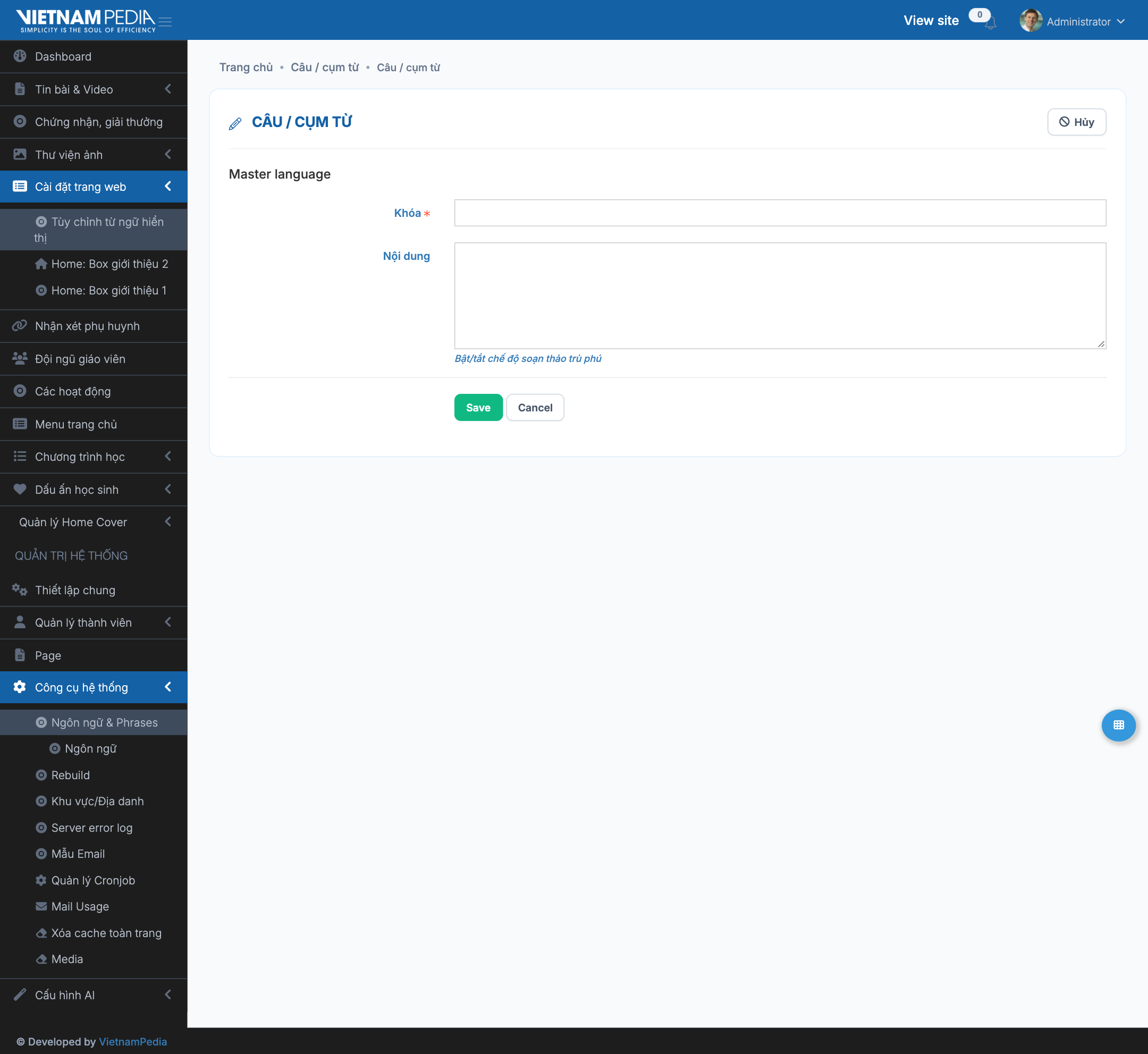
Các trường:
- Khóa (*): Mã định danh kỹ thuật của từ ngữ (ví dụ:
btn_view_more,copyright_text). - Nội dung: Câu văn hiển thị thực tế bằng tiếng Việt ngoài giao diện.
6. MODULE 5: NHẬN XÉT PHỤ HUYNH
Khối "Góc Phụ Huynh / Cảm nhận của cha mẹ học sinh" tạo niềm tin và khẳng định chất lượng giáo dục của nhà trường đối với các phụ huynh tương lai.
6.1 Danh sách nhận xét
Truy cập: Nhận xét phụ huynh (/customer/customer).
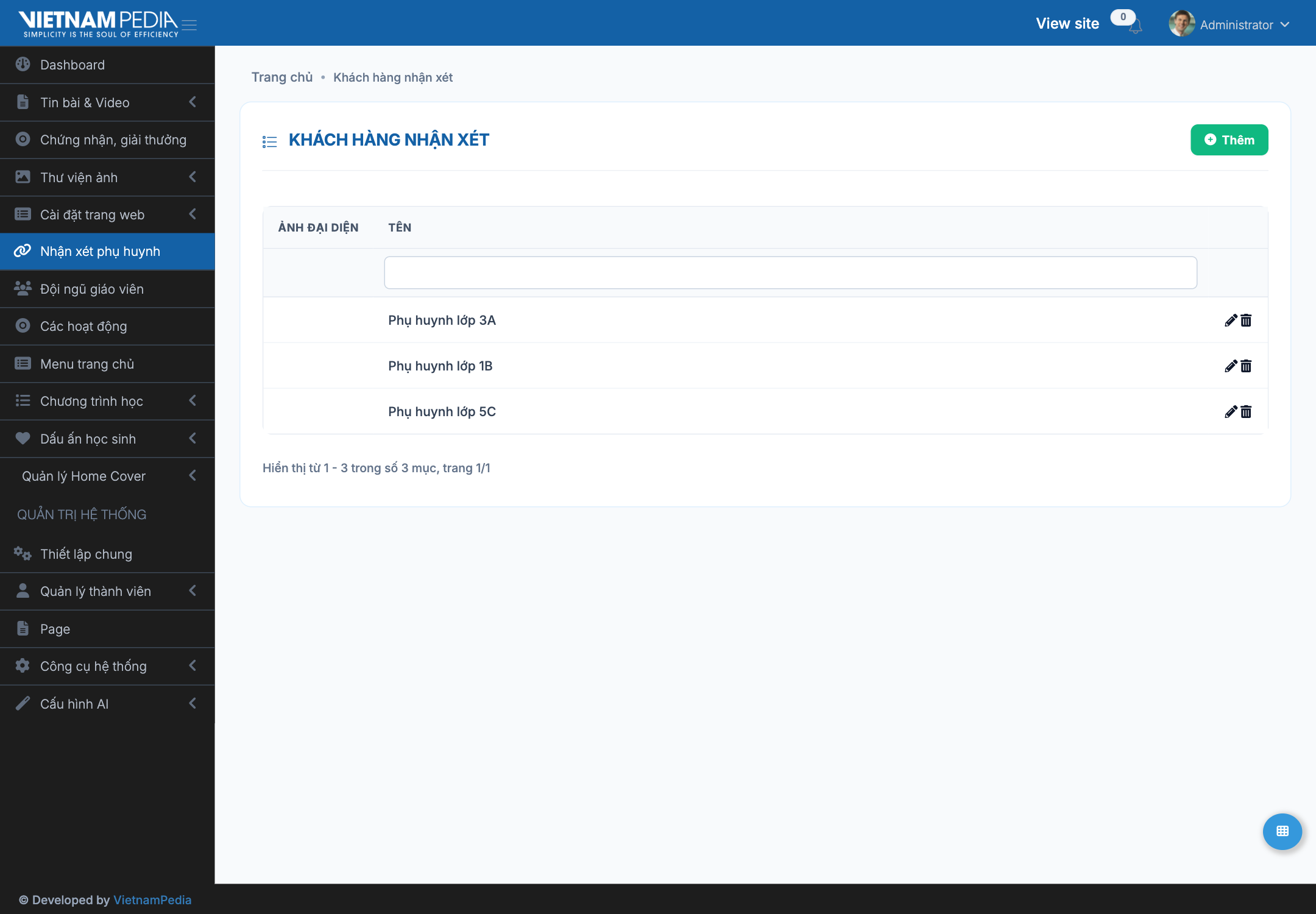
- Bấm nút xanh + Thêm (
/customer/customer/create) để thêm đánh giá mới của phụ huynh.
6.2 Hướng dẫn thêm mới nhận xét phụ huynh
Truy cập: /customer/customer/create.
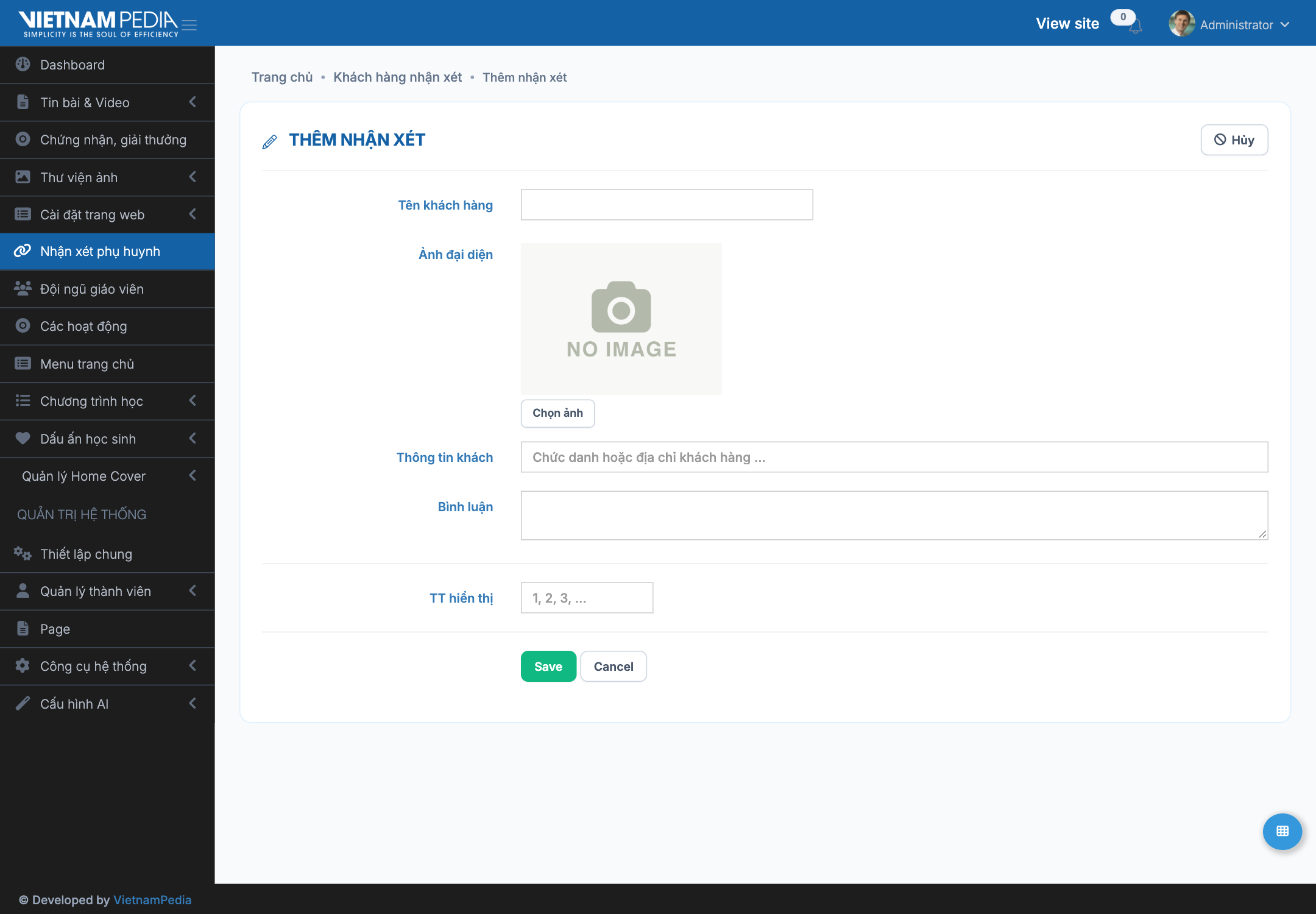
Giải thích chi tiết các trường nhập liệu:
| Tên trường | Bắt buộc | Hướng dẫn cụ thể |
|---|---|---|
| Tên khách hàng | CÓ (*) | Họ và tên của phụ huynh. Ví dụ: Chị Nguyễn Thu Hương, Bác sĩ Trần Đình Trọng. |
| Ảnh đại diện | Khuyên dùng | Bấm Chọn ảnh để tải lên ảnh đại diện chân dung của phụ huynh. Nên dùng ảnh vuông, chụp rõ mặt, tươi tắn. |
| Thông tin khách | CÓ | Chức danh hoặc thông tin phụ huynh có con học lớp mấy để tạo độ xác thực cao. Ví dụ: Phụ huynh em Nguyễn Minh Anh - Lớp 3A1, Trưởng ban đại diện CMHS Lớp 1A2. |
| Bình luận | CÓ (*) | Nội dung chia sẻ, cảm nhận của phụ huynh về phương pháp dạy học của thầy cô, cơ sở vật chất, sự tiến bộ của con sau một thời gian học tập tại trường. |
| TT hiển thị | Không | Số thứ tự ưu tiên hiển thị (1, 2, 3...). Số nhỏ sẽ xuất hiện ở các vị trí đầu tiên của slider nhận xét ngoài trang chủ. |
Bấm Save để lưu nhận xét vào hệ thống.
7. MODULE 6: ĐỘI NGŨ GIÁO VIÊN
Quản lý hồ sơ chuyên môn của Ban Giám hiệu, Tổ trưởng bộ môn, Giáo viên chủ nhiệm và Chuyên gia nước ngoài.
7.1 Danh sách cán bộ - giáo viên
Truy cập: Đội ngũ giáo viên (/common/flex-content/index?contenttype=staff).
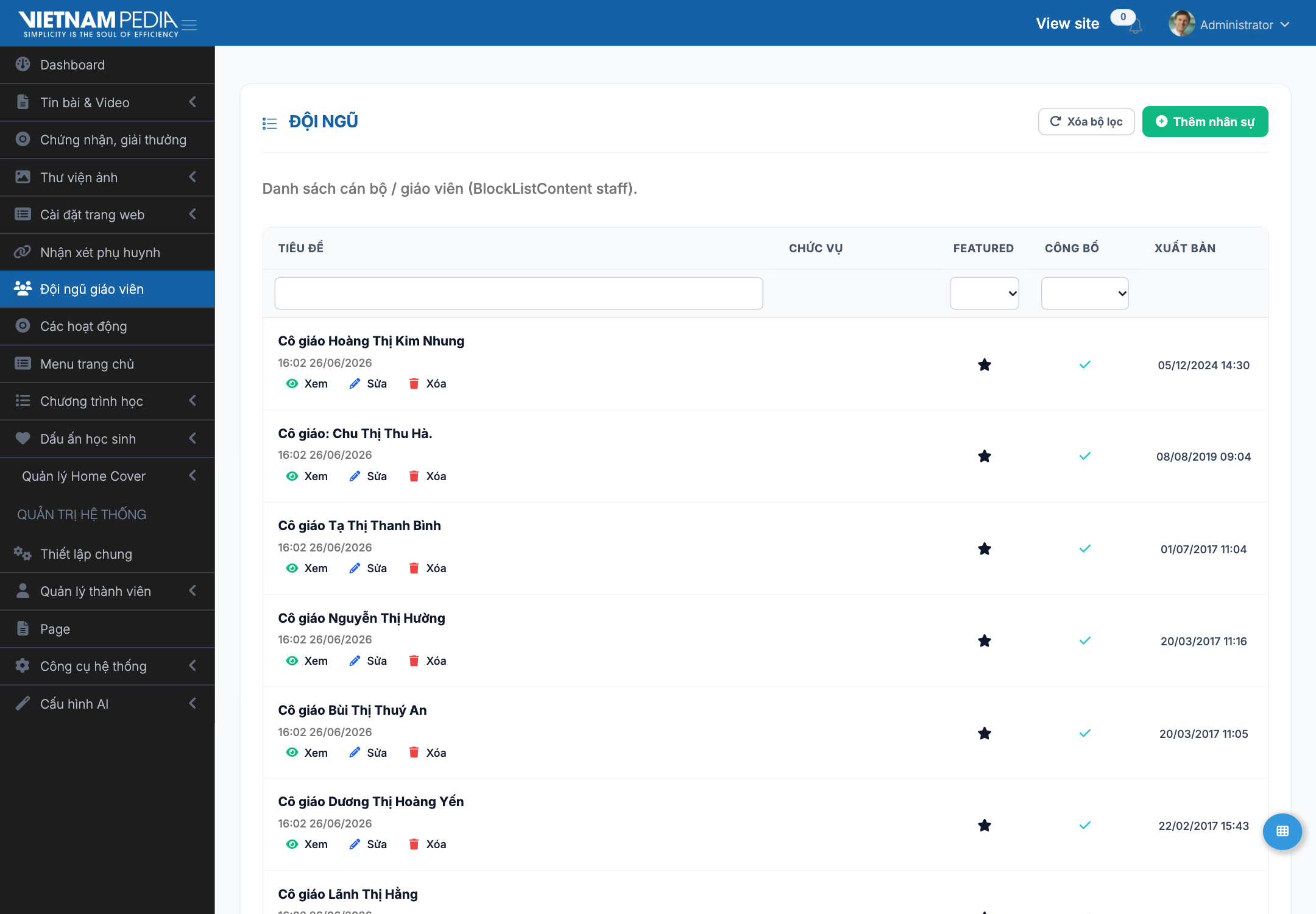
- Bấm nút xanh + Thêm nhân sự (
/common/flex-content/create?contenttype=staff) để tạo hồ sơ giáo viên mới.
7.2 Hướng dẫn thêm mới giáo viên
Truy cập: /common/flex-content/create?contenttype=staff.
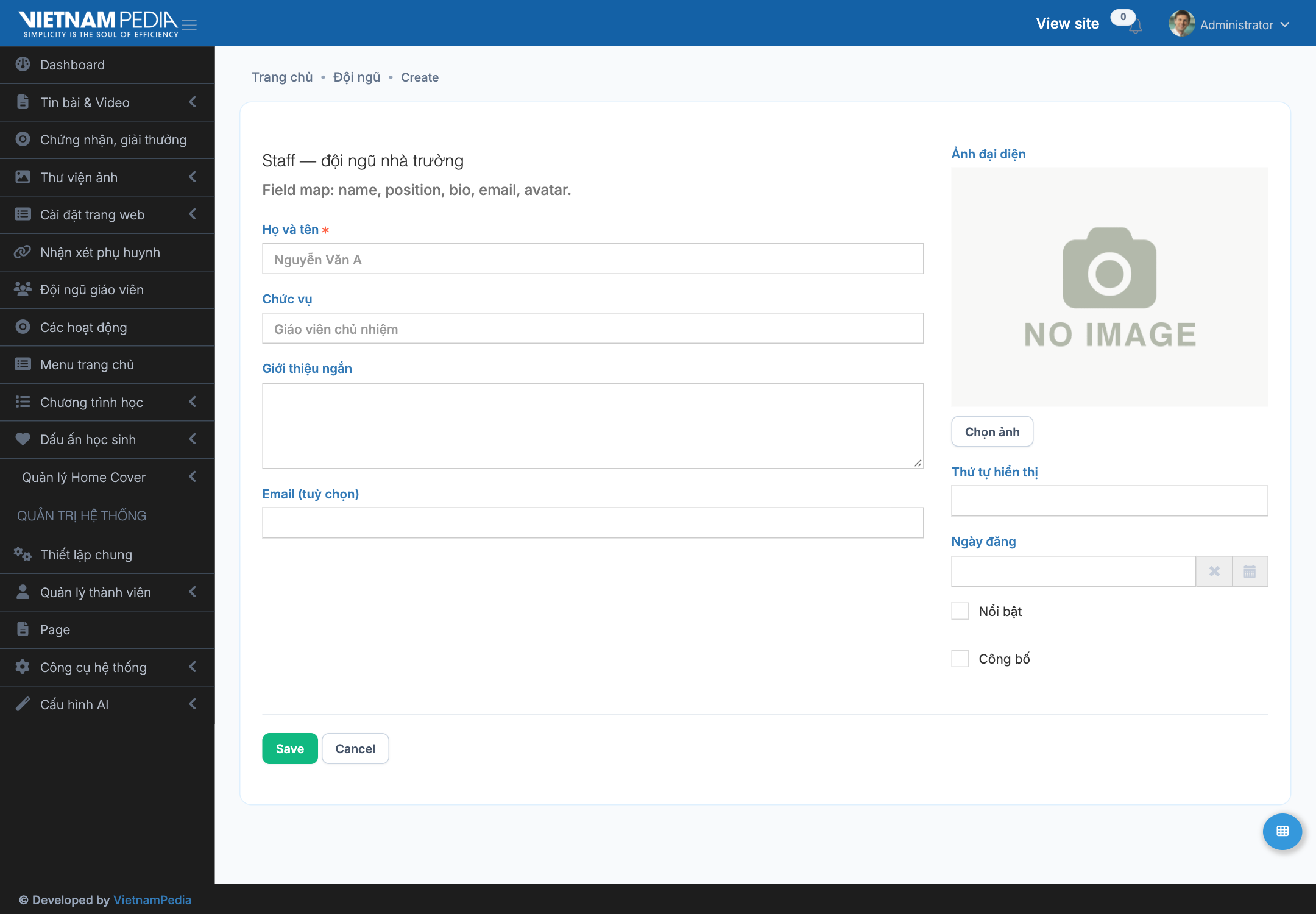
Quy cách trường dữ liệu (Field map: name, position, bio, email, avatar):
| Tên trường | Bắt buộc | Hướng dẫn chi tiết |
|---|---|---|
| Họ và tên | CÓ (*) | Họ tên đầy đủ của thầy/cô (ví dụ: ThS. Nguyễn Thị Thu Trang, Mr. Michael Johnson). |
| Chức vụ | CÓ (*) | Vị trí công tác của giáo viên. Ví dụ: Hiệu phó Chuyên môn, Giáo viên Chủ nhiệm Lớp 5A, Tổ trưởng Tổ Ngoại ngữ & Cambridge. |
| Giới thiệu ngắn | Không | Tóm tắt trình độ học vấn, kinh nghiệm giảng dạy và triết lý giáo dục của giáo viên (ví dụ: Thạc sĩ Ngôn ngữ học, 12 năm kinh nghiệm giảng dạy tiểu học song ngữ quốc tế...). |
| Email (tuỳ chọn) | Không | Địa chỉ email liên hệ công vụ của giáo viên (ví dụ: trang.nt@tieuhocquoctethanglong.edu.vn). |
| Ảnh đại diện | CÓ (*) | Cột phải -> Bấm Chọn ảnh để tải lên ảnh chân dung trang trọng của giáo viên (nên chụp áo vest, áo dài hoặc đồng phục trường với phông nền sáng, tỉ lệ 3:4 hoặc 1:1). |
| Thứ tự hiển thị | Không | Số nguyên xác định vị trí sắp xếp trên trang danh sách giáo viên. |
| Ngày đăng | Không | Ngày tạo hồ sơ. |
| Nổi bật | Không | Tích chọn ô này nếu giáo viên thuộc Ban Giám hiệu hoặc gương mặt đại diện được đưa ra khối giáo viên tiêu biểu ngoài trang chủ. |
| Công bố | CÓ | TÍCH CHỌN ô này để thông tin thầy cô hiển thị ra ngoài website. |
Bấm Save để hoàn tất thêm mới.
8. MODULE 7: CÁC HOẠT ĐỘNG (MỐC LỊCH SỬ)
Phần này dùng để xây dựng trang "Lịch sử hình thành & Các chặng đường phát triển" của trường qua các năm học hoặc các dấu mốc sự kiện lớn.
8.1 Danh sách hoạt động
Truy cập: Các hoạt động (/common/flex-content/index?contenttype=history).
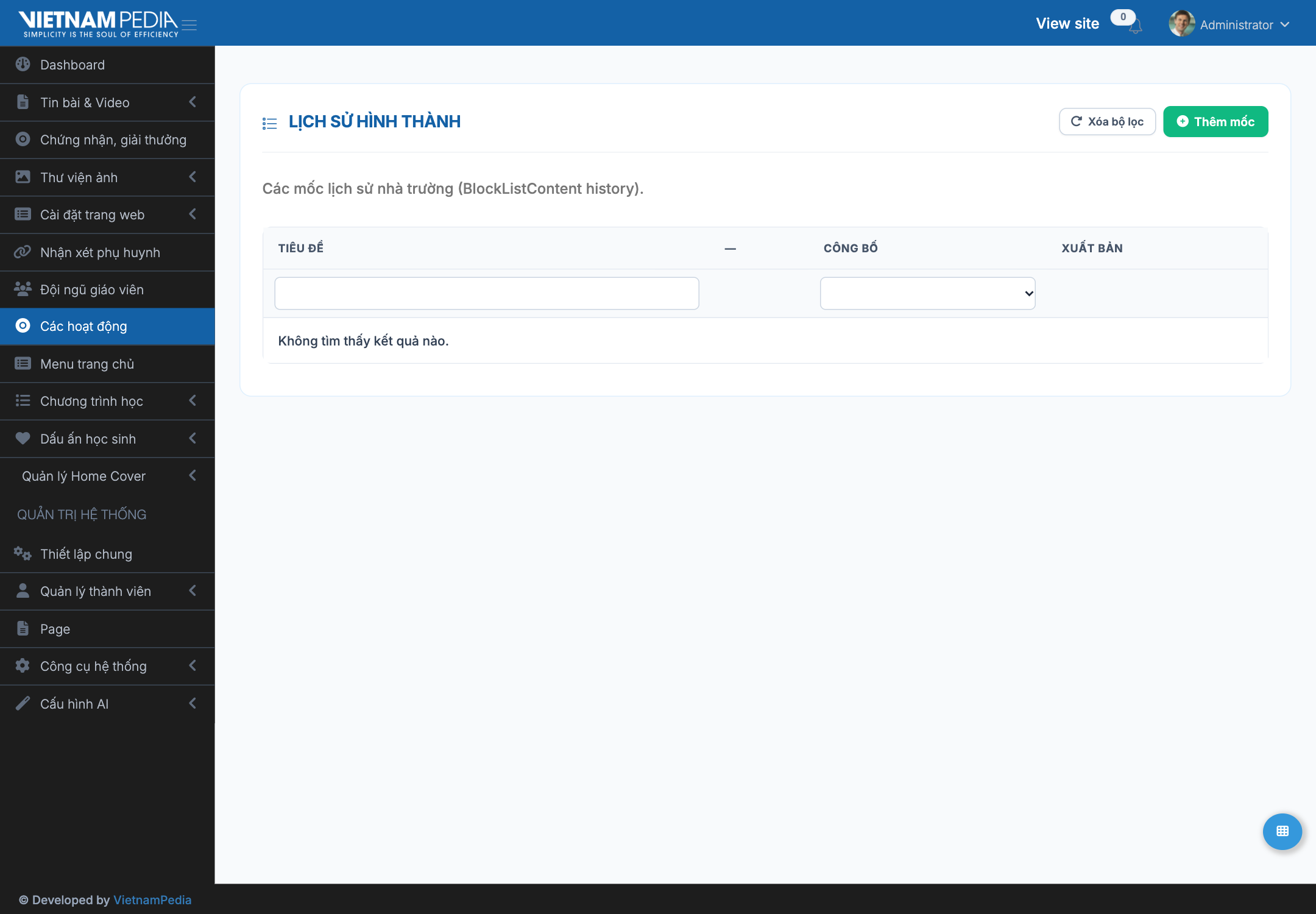
- Bấm nút + Thêm mốc (
/common/flex-content/create?contenttype=history) để thêm mốc thời gian mới.
8.2 Hướng dẫn thêm mới mốc hoạt động
Truy cập: /common/flex-content/create?contenttype=history.
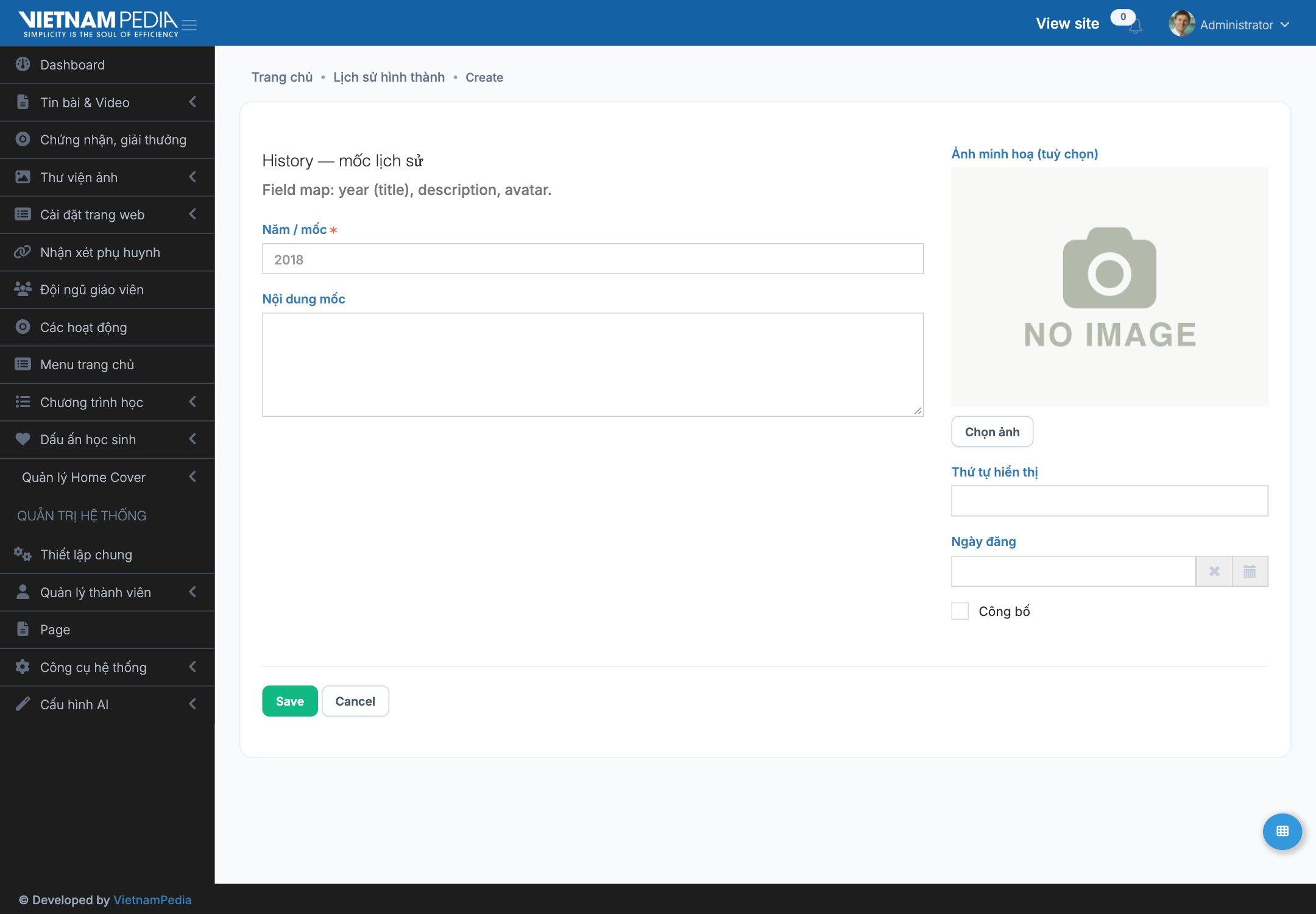
Quy cách trường dữ liệu (Field map: year (title), description, avatar):
- Năm / mốc (*): Nhập năm hoặc mốc thời gian diễn ra sự kiện. Ví dụ:
2018,2021,Tháng 9/2025. - Nội dung mốc: Mô tả chi tiết sự kiện gắn liền với mốc đó (ví dụ: Khánh thành cơ sở mới với khuôn viên 15.000m2, bể bơi bốn mùa và hệ thống phòng học thông minh chuẩn Cambridge).
- Ảnh minh hoạ (tuỳ chọn): Bấm Chọn ảnh để tải lên ảnh tư liệu sự kiện lịch sử tương ứng.
- Thứ tự hiển thị: Số nguyên để sắp xếp thứ tự mốc (có thể sắp xếp theo năm tăng dần hoặc giảm dần).
- Công bố: Tích chọn để hiển thị mốc ra ngoài trang web.
- Bấm Save để lưu.
9. MODULE 8: MENU TRANG CHỦ
Menu trang chủ điều hướng toàn bộ trải nghiệm của người dùng trên website trường.
9.1 Quản lý cây menu đa cấp
Truy cập: Menu trang chủ (/frontend/menu).
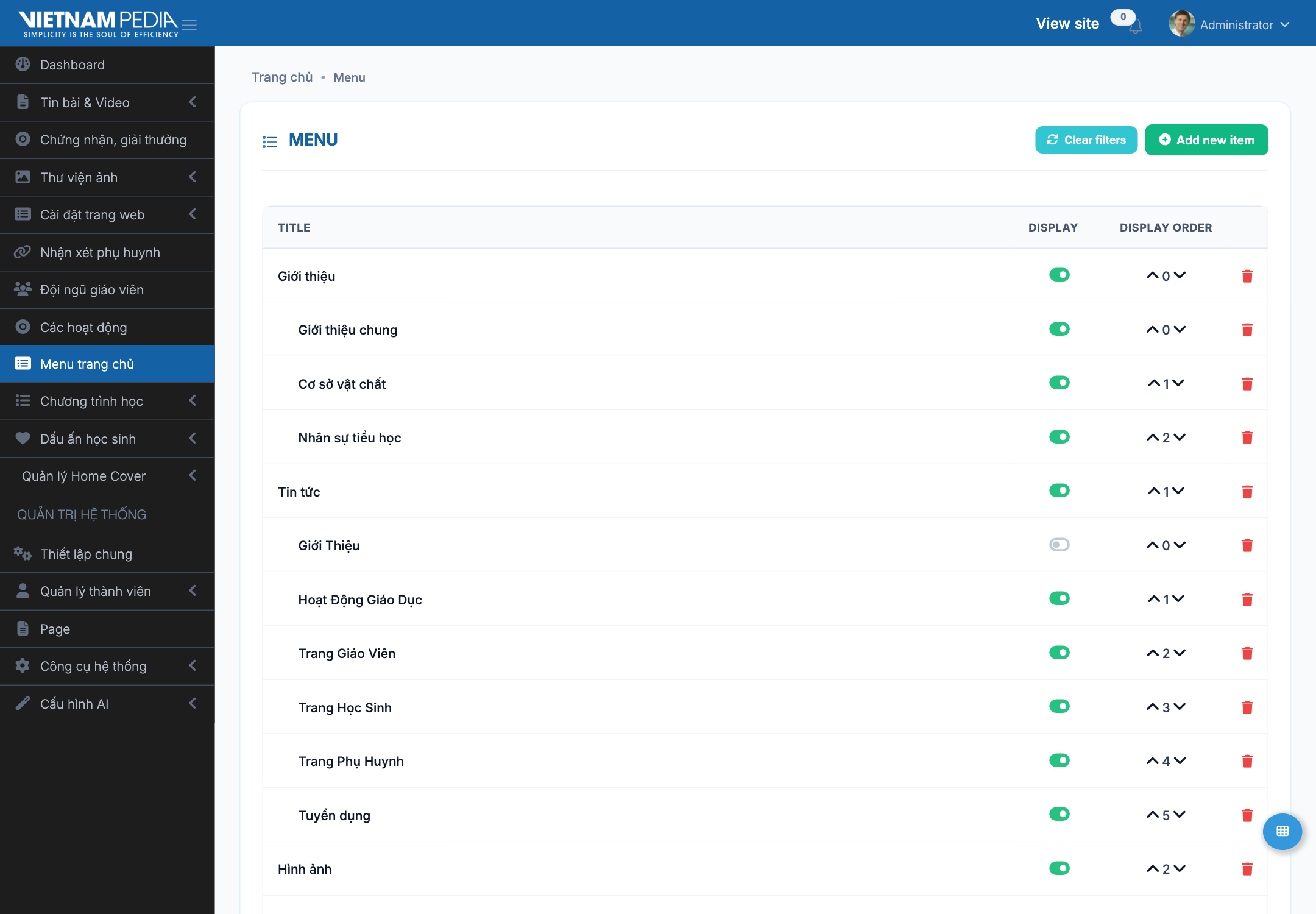
Tính năng tiện ích độc đáo của CMS:
- Cấu trúc phân cấp Cha - Con: Menu cha đứng sát lề trái (như Giới thiệu, Tin tức, Hình ảnh), các menu con thụt lề vào trong (như Giới thiệu chung, Cơ sở vật chất, Nhân sự tiểu học...).
- Bật / Tắt hiển thị trực tiếp (DISPLAY): Nhấp vào nút công tắc tròn:
- Màu xanh: Menu đang được bật hiển thị ngoài website.
- Màu xám: Đang ẩn menu khỏi thanh điều hướng người dùng (dữ liệu vẫn được giữ nguyên).
- Thay đổi thứ tự trực tiếp (DISPLAY ORDER): Bấm vào biểu tượng mũi tên lên (▲) hoặc mũi tên xuống (▼) để đẩy vị trí menu lên trên hoặc xuống dưới tức thì mà không cần phải mở form sửa!
- Xóa menu: Nhấp vào biểu tượng thùng rác màu đỏ [Xóa] ở bên phải menu muốn xóa.
9.2 Thêm mới Menu item
Nhấp nút xanh + Add new item (/frontend/menu/create).
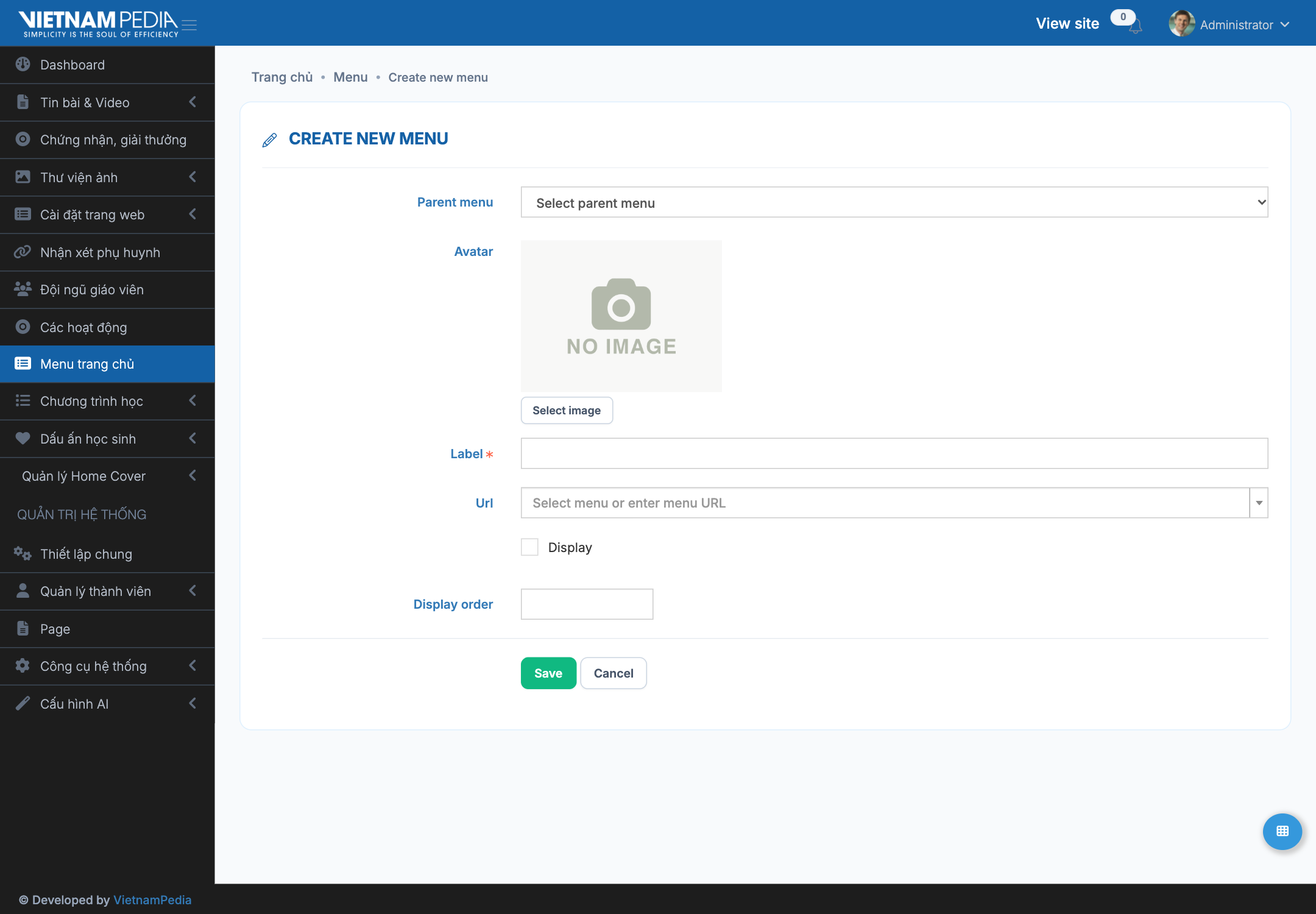
Chi tiết các trường:
- Parent menu:
- Nếu muốn tạo Menu chính (Cấp 1) nằm ngang trên thanh điều hướng: Chọn
Select parent menu(để trống). - Nếu muốn tạo Menu thả xuống (Dropdown Cấp 2): Chọn Menu cha tương ứng (ví dụ: muốn tạo mục CLB Thể thao, hãy chọn Parent menu là Chương trình học).
- Nếu muốn tạo Menu chính (Cấp 1) nằm ngang trên thanh điều hướng: Chọn
- Avatar: Nhấp Select image nếu menu có sử dụng biểu tượng icon hoặc hình ảnh minh họa nhỏ.
- Label (*): Tên chữ hiển thị của Menu (ví dụ: Tuyển Sinh 2026, Học Phí & Học Bổng...).
- Url:
- Có thể chọn từ danh sách dropdown các trang nội bộ có sẵn trong hệ thống.
- Hoặc tự nhập đường dẫn URL trang đích (ví dụ:
/tuyen-sinhhoặc link ngoàihttps://facebook.com/...).
- Display: Tích chọn để menu được hiển thị ngay.
- Display order: Nhập số thứ tự sắp xếp mong muốn.
- Bấm Save để hoàn tất thêm menu.
10. MODULE 9: CHƯƠNG TRÌNH HỌC
Quản lý thông tin các hệ đào tạo và cấp lớp học của nhà trường (ví dụ: Tiền tiểu học, Lớp 1 - Lớp 5, Chương trình Cambridge Song Ngữ, Chương trình Phát Triển Toàn Diện...).
10.1 Quản lý nhóm chương trình
Truy cập: Chương trình học -> Nhóm chương trình (/common/category?ctype=thtl_programs).
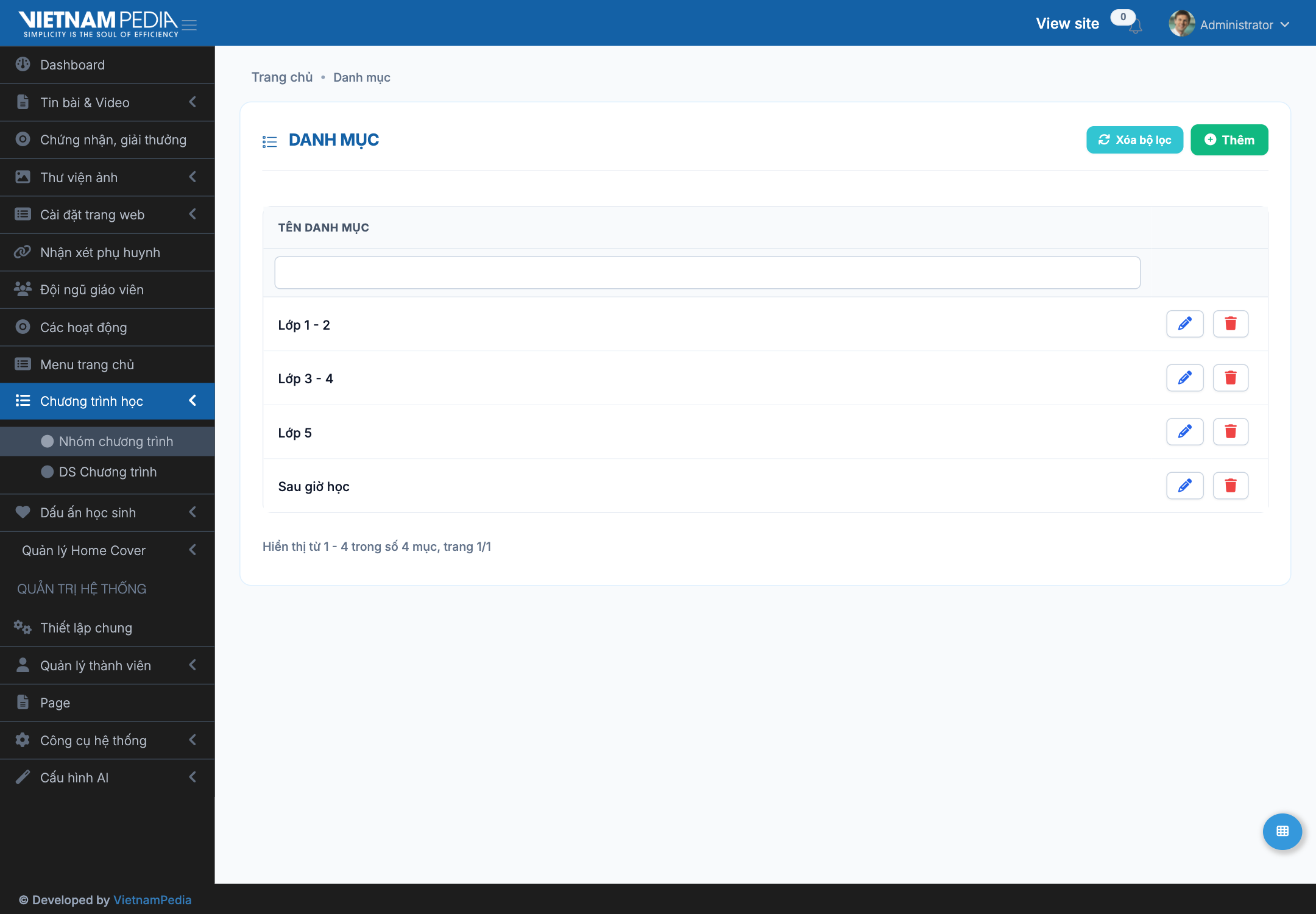
- Bấm nút + Thêm (
/common/category/create?ctype=thtl_programs) để tạo nhóm độ tuổi/chương trình mới:
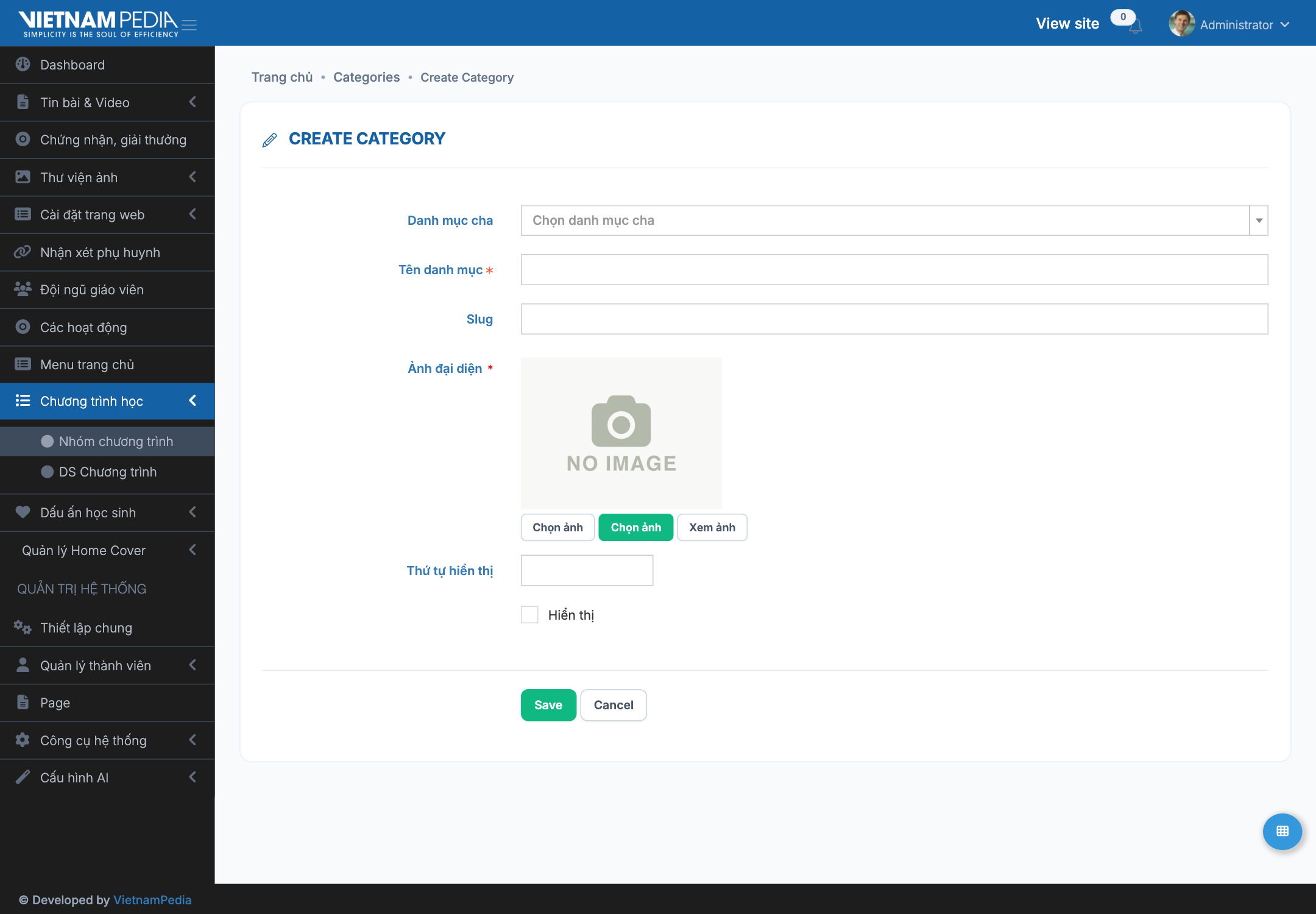
- Tên danh mục (*): Nhập tên độ tuổi/nhóm (ví dụ: Khối Tiền Tiểu Học (5-6 tuổi), Khối 1 - 2 (6-8 tuổi), Khối 3 - 5 (8-11 tuổi)).
- Slug: Đường dẫn tĩnh URL.
- Ảnh đại diện (*): Bấm Chọn ảnh để tải ảnh đại diện cho nhóm tuổi này.
- Thứ tự hiển thị & Hiển thị: Nhập số thứ tự và tích chọn hiển thị. Bấm Save.
10.2 Hướng dẫn thêm mới chương trình học
Truy cập: Chương trình học -> DS Chương trình (/common/flex-content/index?contenttype=thtl_programs).
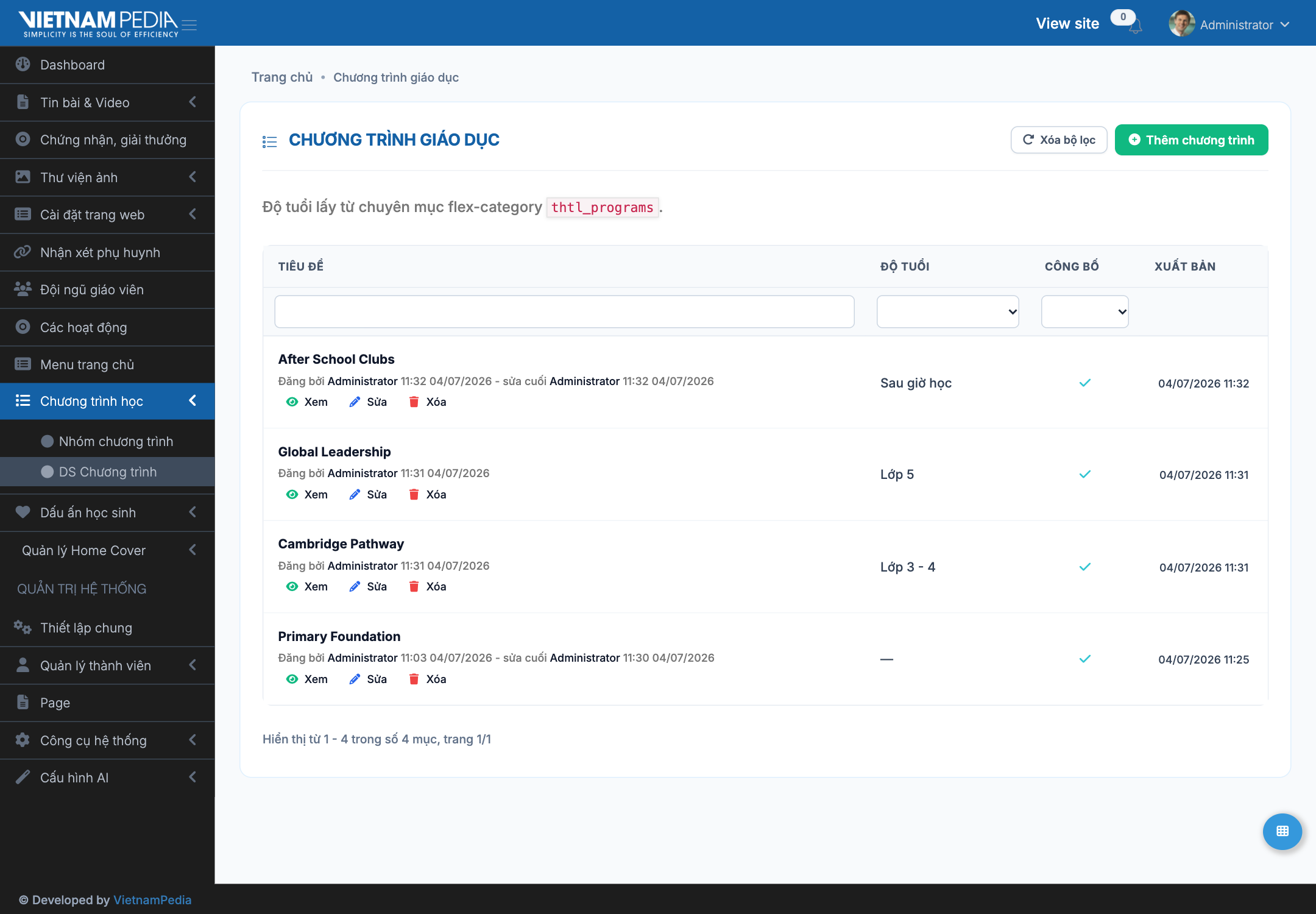
Bấm nút + Thêm chương trình (/common/flex-content/create?contenttype=thtl_programs):
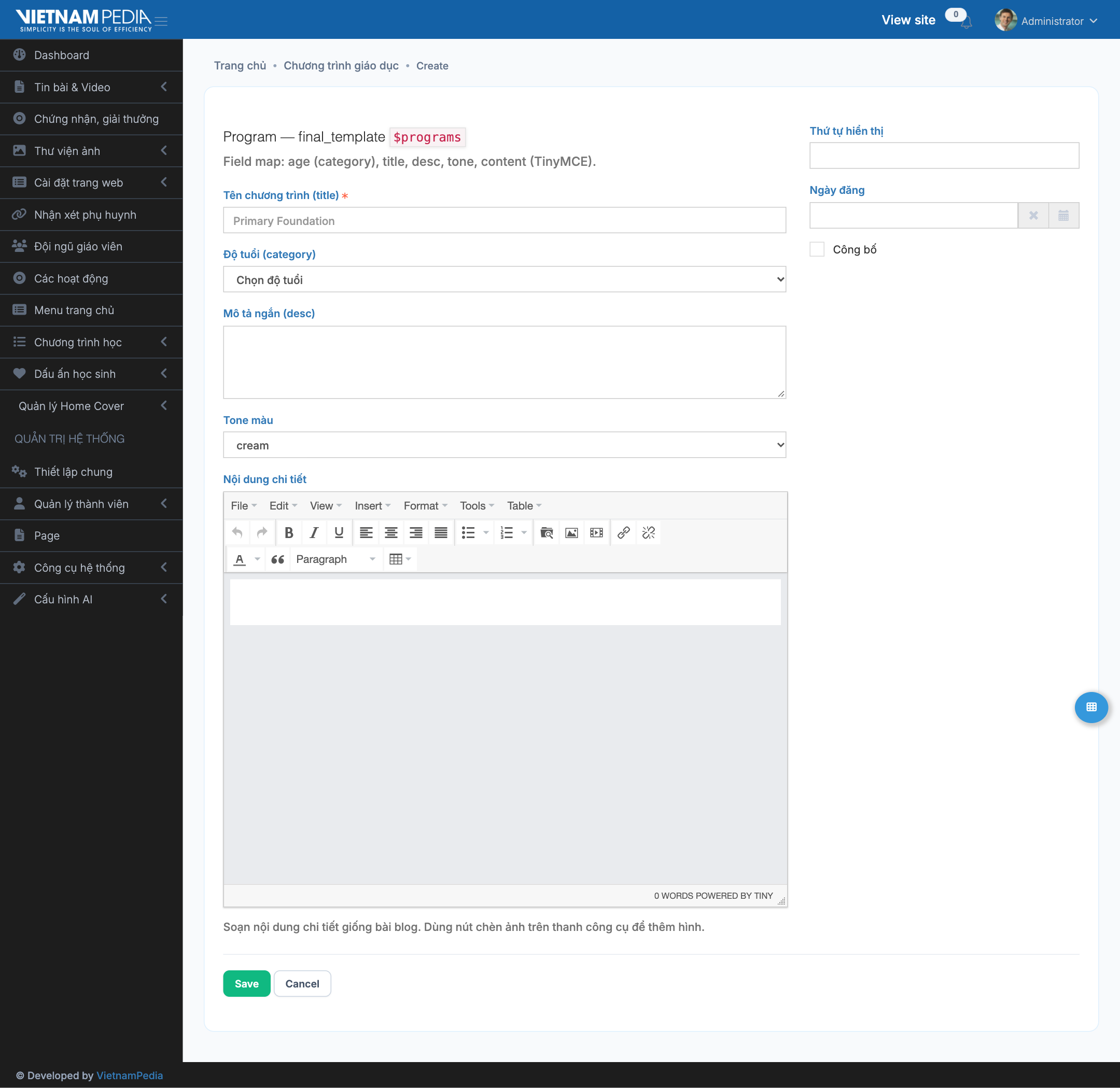
Quy cách trường dữ liệu (Template: programs - age, title, desc, tone, content TinyMCE):
| Tên trường | Bắt buộc | Hướng dẫn chi tiết |
|---|---|---|
| Tên chương trình (title) | CÓ (*) | Tên khóa học hoặc hệ đào tạo. Ví dụ: Primary Foundation (Lớp 1 - 2), Cambridge International Primary, STEAM & Robotics. |
| Độ tuổi (category) | CÓ | Chọn độ tuổi hoặc nhóm chương trình tương ứng đã tạo ở bước 10.1 (dropdown Chọn độ tuổi). |
| Mô tả ngắn (desc) | Không | Đoạn tóm lược mục tiêu học tập, chuẩn đầu ra và thời lượng của chương trình. |
| Tone màu | Có | Chọn tông màu chủ đạo cho thẻ chương trình ngoài trang chủ: • cream (Màu kem trang nhã) • blue (Xanh dương học thuật) • gold (Vàng năng động) • red (Đỏ nhiệt huyết) |
| Nội dung chi tiết | Không | Soạn thảo giáo trình chi tiết, thời khóa biểu mẫu, phương pháp giảng dạy bằng trình soạn thảo TinyMCE phong phú (chèn ảnh, danh sách gạch đầu dòng, video). |
| Thứ tự hiển thị | Không | Số nguyên sắp xếp thứ tự hiển thị của chương trình. |
| Ngày đăng | Không | Ngày tạo chương trình. |
| Công bố | CÓ | TÍCH CHỌN để chương trình xuất hiện ngoài website. |
Bấm Save để lưu lại.
11. MODULE 10: DẤU ẤN HỌC SINH
Module này quản lý khối "Dấu Ấn Học Sinh Thăng Long" - nơi vinh danh những gương mặt học sinh đạt giải thưởng xuất sắc, thành tích thể thao, tiếng Anh hoặc chia sẻ câu nói truyền cảm hứng của các em.
11.1 Quản lý nhóm dấu ấn
Truy cập: Dấu ấn học sinh -> Nhóm dấu ấn (/common/category?ctype=thtl_achievement).
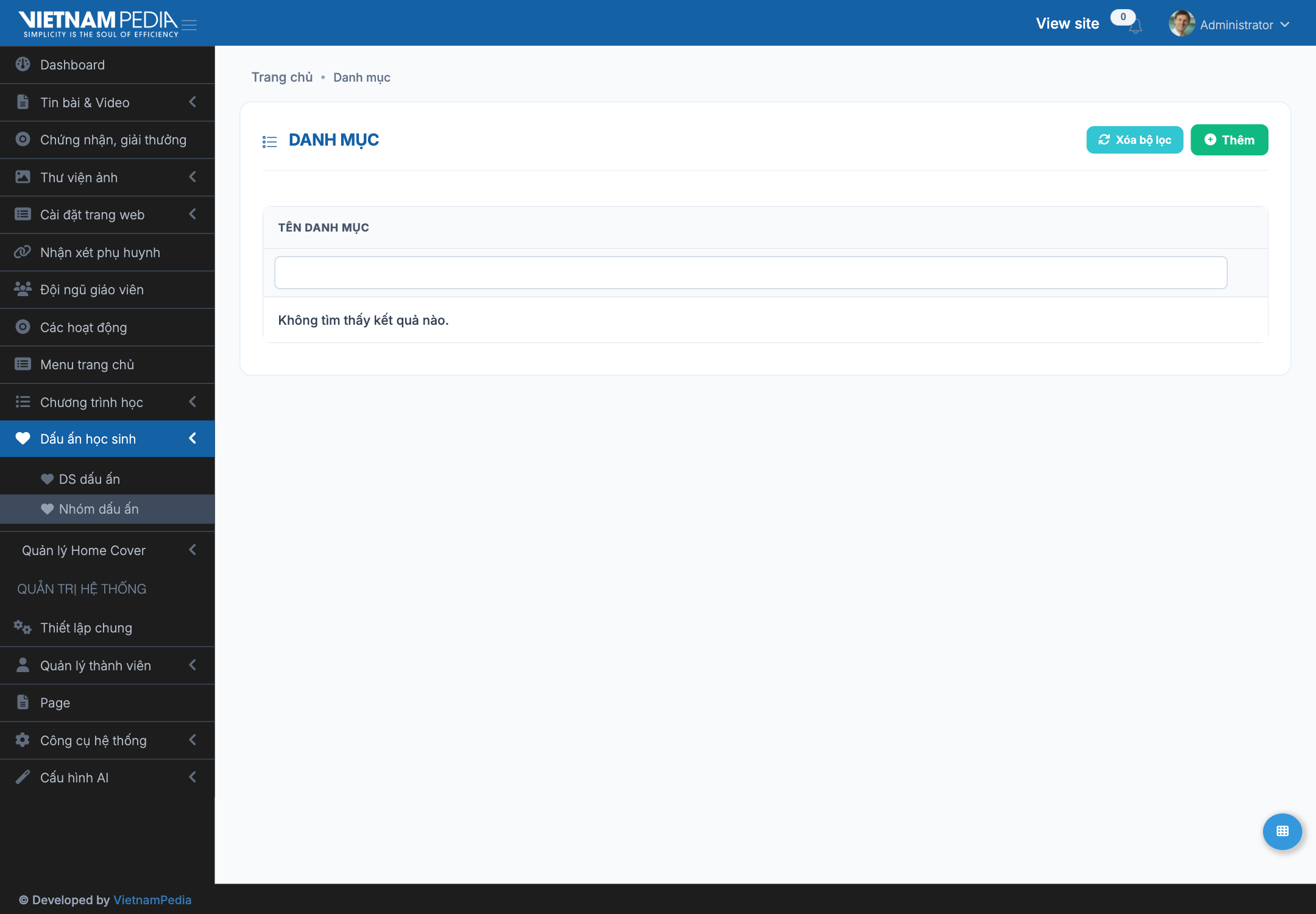
- Bấm + Thêm (
/common/category/create?ctype=thtl_achievement) để tạo các nhóm phân loại (ví dụ: Thành tích học thuật, Tài năng nghệ thuật, Thủ lĩnh nhí, Thể thao học đường). - Nhập Tên danh mục (), Slug, Ảnh đại diện (), Thứ tự hiển thị, tích chọn Hiển thị và bấm Save.
11.2 Hướng dẫn thêm mới dấu ấn học sinh
Truy cập: Dấu ấn học sinh -> DS dấu ấn (/common/flex-content/index?contenttype=thtl_achievement).
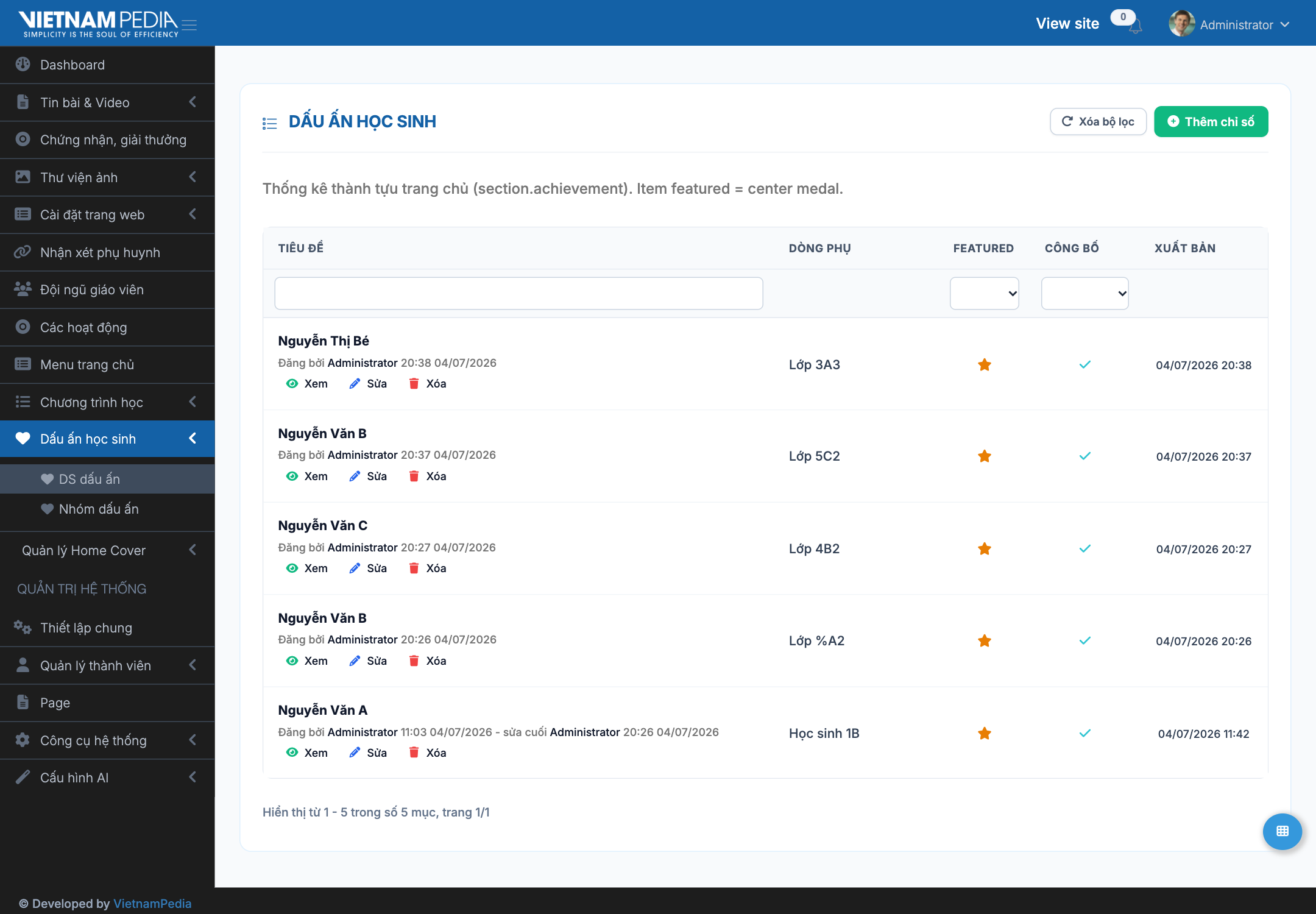
Bấm nút + Thêm chỉ số (/common/flex-content/create?contenttype=thtl_achievement):
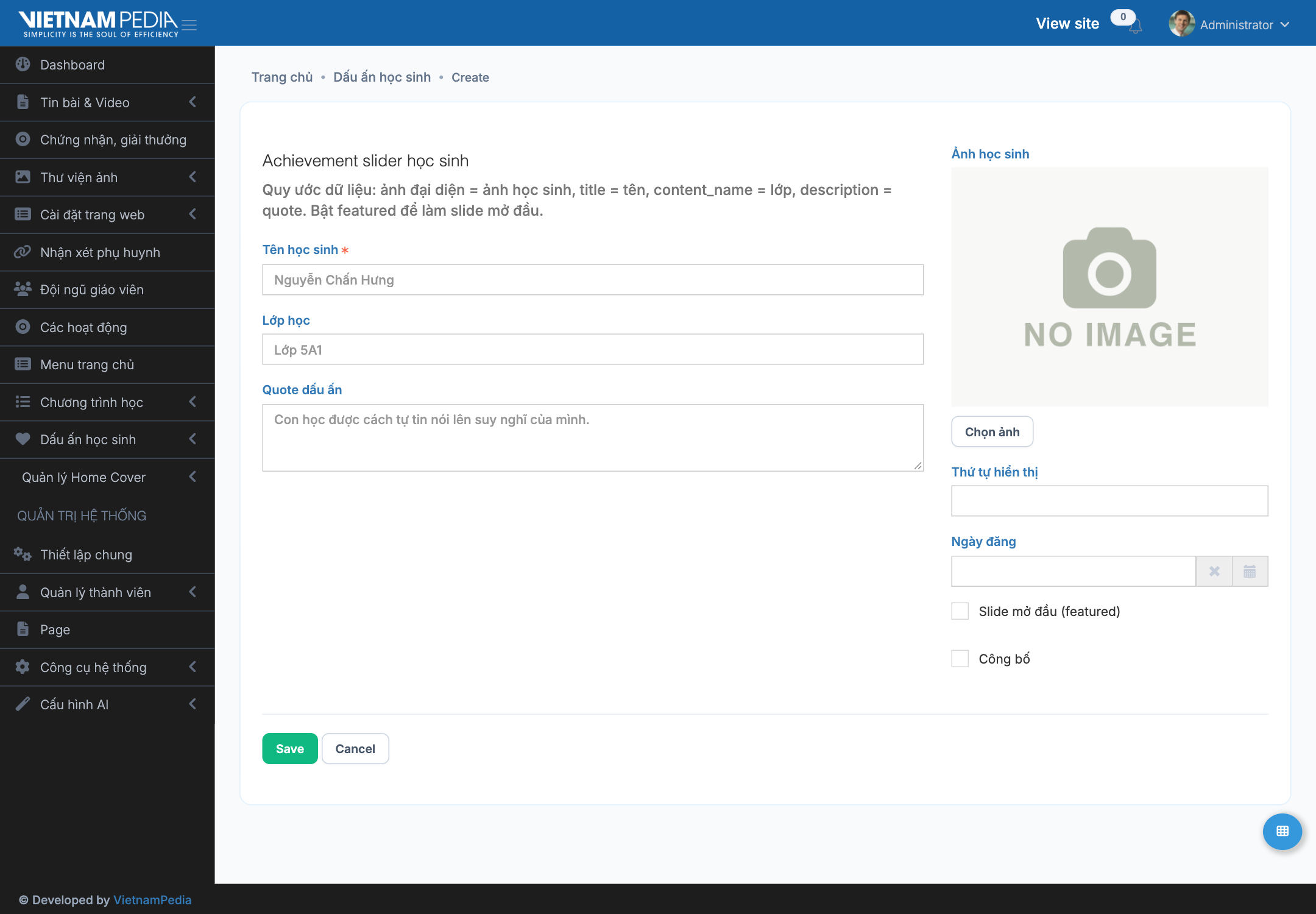
[!IMPORTANT] QUY ƯỚC DỮ LIỆU CỦA HỆ THỐNG:
- Tên học sinh (title): Tên đầy đủ của học sinh.
- Lớp học (content_name): Lớp học của học sinh.
- Quote dấu ấn (description): Câu nói, cảm nghĩ hoặc giải thưởng của học sinh.
- Ảnh học sinh (avatar): Ảnh chân dung học sinh.
- Slide mở đầu (featured): Bật tính năng này để học sinh xuất hiện ở slide đầu tiên nổi bật nhất!
Chi tiết từng trường dữ liệu:
| Tên trường | Bắt buộc | Hướng dẫn nhập |
|---|---|---|
| Tên học sinh | CÓ (*) | Họ và tên của em học sinh (ví dụ: Nguyễn Chấn Hưng, Trần Mai Chi). |
| Lớp học | CÓ | Tên lớp mà học sinh đang theo học (ví dụ: Lớp 5A1, Lớp 2 Cambridge). |
| Quote dấu ấn | CÓ (*) | Câu trích dẫn cảm nghĩ ngắn gọn hoặc thành tích nổi bật của em. Ví dụ: "Con học được cách tự tin nói lên suy nghĩ của mình và luôn hào hứng với mỗi giờ học STEAM." |
| Ảnh học sinh | CÓ (*) | Cột phải -> Bấm Chọn ảnh để tải lên ảnh chân dung nụ cười rạng rỡ của học sinh trong đồng phục trường. |
| Thứ tự hiển thị | Không | Số nguyên sắp xếp thứ tự các thẻ học sinh trên slide. |
| Ngày đăng | Không | Ngày cập nhật thành tích. |
| Slide mở đầu (featured) | Khuyên dùng | Tích chọn ô này nếu muốn học sinh này được ghim làm thẻ xuất hiện đầu tiên đập vào mắt người xem khi mở trang chủ! |
| Công bố | CÓ | TÍCH CHỌN ô này để thẻ học sinh hiển thị ra ngoài website. |
Bấm Save để hoàn tất.
12. MODULE 11: QUẢN LÝ HOME COVER (SLIDESHOW)
Khối Banner Slider chạy ngang trên cùng của trang chủ - điểm chạm thị giác đầu tiên của mọi phụ huynh khi ghé thăm website trường.
12.1 Quản lý Slideshow trang chủ
Truy cập: Quản lý Home Cover -> Slideshow (/slideshow/slideshow).
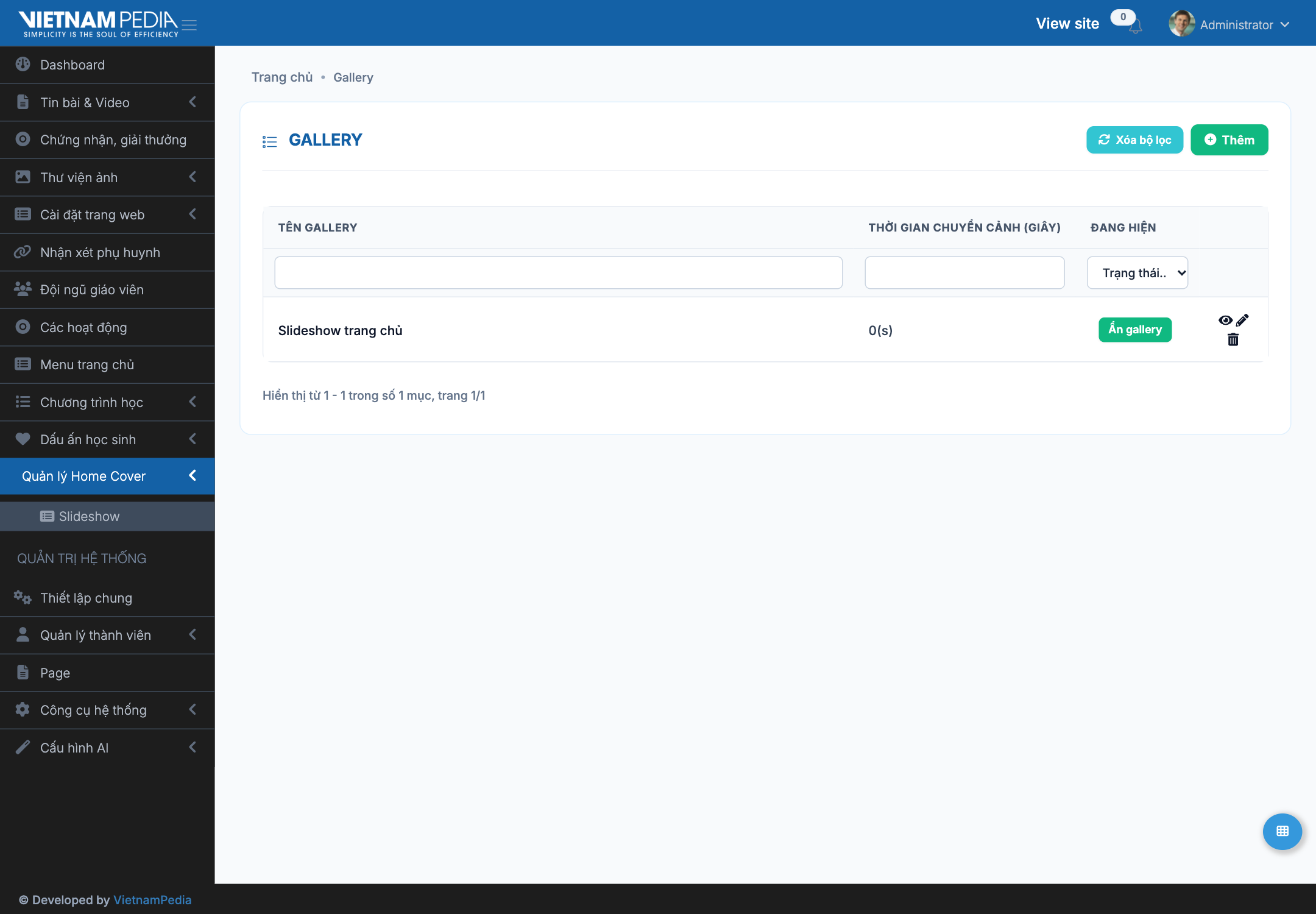
Hệ thống đã có sẵn slideshow mặc định mang tên Slideshow trang chủ (homepage).
- Nút "Ẩn gallery / Hiện gallery": Bấm để bật/tắt toàn bộ banner ngoài trang chủ.
- Cột thao tác bên phải:
- Xem: Xem chi tiết các banner trong slideshow.
- Sửa: Mở giao diện cấu hình danh sách ảnh banner.
- Xóa: Xóa slideshow.
12.2 Cập nhật Banner & Thêm mới Slide Cover
Nhấp vào biểu tượng chiếc bút [Sửa] để vào màn hình SỬA GALLERY SLIDESHOW TRANG CHỦ:
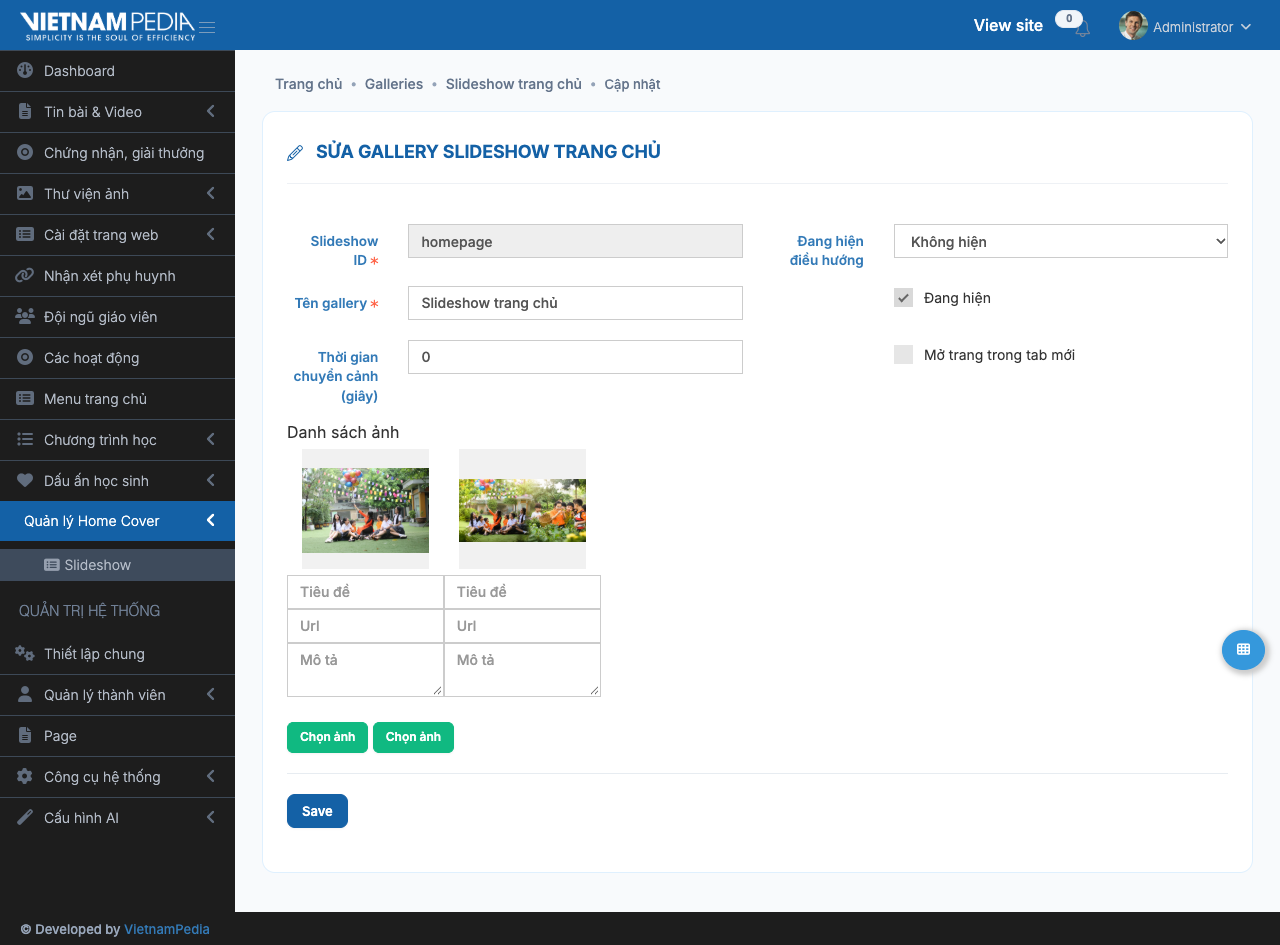
Cấu hình chung của Slideshow:
- Slideshow ID (*): Giữ nguyên mã
homepageđể giao diện trang chủ tự động nhận diện đúng slider. - Tên gallery (*): Đặt tên nhận biết (ví dụ: Slideshow trang chủ).
- Thời gian chuyển cảnh (giây):
- Nếu để
0: Banner đứng yên, người dùng tự bấm mũi tên để chuyển ảnh. - Nếu nhập
4hoặc5: Banner tự động chạy trượt mượt mà sau mỗi 4 hoặc 5 giây.
- Nếu để
- Đang hiện điều hướng: Chọn
Có hiệnđể hiện mũi tên Next/Prev 2 bên và các dấu chấm tròn (dots) chỉ vị trí slide. - Đang hiện: Tích chọn để kích hoạt slider ra ngoài trang chủ.
- Mở trang trong tab mới: Tích chọn nếu bạn muốn khi phụ huynh nhấp vào banner, liên kết đích sẽ mở sang một thẻ trình duyệt mới.
Quản lý từng tấm ảnh Banner trong Slideshow:
- Dưới mỗi bức ảnh banner, hệ thống cung cấp 3 trường:
- Tiêu đề: Dòng chữ tiêu đề lớn in trên banner (ví dụ: Chào Mừng Năm Học Mới, Học Tập Hạnh Phúc).
- Url: Đường dẫn mà bạn muốn phụ huynh chuyển tới khi bấm vào banner (ví dụ:
/tuyen-sinh-nam-hoc-moi). - Mô tả: Dòng khẩu hiệu nhỏ phụ trợ.
- Thêm ảnh banner mới vào slider:
- Nhấp vào nút xanh Chọn ảnh ở bên dưới.
- Kho Media mở ra, bạn có thể tải lên ảnh thiết kế banner mới từ máy tính hoặc chọn ảnh có sẵn.
- Sau khi chọn, ảnh sẽ lập tức xuất hiện thêm một cột mới trong bảng. Hãy nhập Tiêu đề và Url cho ảnh mới đó.
- Bấm nút xanh Save ở dưới cùng để lưu toàn bộ thay đổi.
13. QUY CHUẨN KÍCH THƯỚC HÌNH ẢNH & MẸO VẬN HÀNH
Để đảm bảo website luôn tải nhanh, hiển thị đẹp và sắc nét trên mọi thiết bị (điện thoại thông minh, máy tính bảng, màn hình máy tính để bàn), ban biên tập nên tuân thủ các quy chuẩn kích thước sau:
| Vị trí hình ảnh | Kích thước chuẩn (Khuyến nghị) | Tỉ lệ khung hình | Dung lượng tối ưu |
|---|---|---|---|
| Banner Home Cover (Trang chủ) | 1920 x 750 px hoặc 1920 x 800 px | ~ 16:6 hoặc 16:7 | < 450 KB |
| Ảnh đại diện bài viết / Video | 1200 x 630 px hoặc 800 x 500 px | 16:9 | < 250 KB |
| Ảnh Album Thư viện ảnh | 1600 x 1060 px | 3:2 | < 350 KB / ảnh |
| Ảnh chân dung Giáo viên | 600 x 800 px (đứng) hoặc 600 x 600 px (vuông) | 3:4 hoặc 1:1 | < 150 KB |
| Ảnh chân dung Học sinh tiêu biểu | 600 x 600 px (vuông) | 1:1 | < 120 KB |
| Ảnh Bằng khen / Chứng nhận | 1000 x 750 px (ngang) | 4:3 | < 200 KB |
| Ảnh Box giới thiệu 1 (Trang chủ) | 900 x 600 px | 3:2 | < 250 KB |
| Logo trường (Header / Footer) | Chiều cao chuẩn 80 - 120 px (định dạng PNG trong suốt) | Tự do | < 100 KB |
Mẹo vận hành và xử lý sự cố thường gặp:
Vừa đăng bài hoặc sửa thông tin nhưng ra ngoài web chưa thấy thay đổi?
- Nguyên nhân: Hệ thống lưu cache để tăng tốc độ tải trang.
- Khắc phục: Vào menu Công cụ hệ thống -> Xóa cache toàn trang (hoặc truy cập link
https://tieuhocquoctethanglong.edu.vn/core/default/flush-cache), sau đó ra lại trang chủ bấm tổ hợp phímCtrl + F5(hoặcCmd + Shift + Rtrên Mac) để làm mới hoàn toàn!
- Khắc phục: Vào menu Công cụ hệ thống -> Xóa cache toàn trang (hoặc truy cập link
Bài viết bị mất hình ảnh khi copy từ Word hoặc trang báo khác?
- Khuyến nghị: Nên tải file ảnh về máy tính trước, sau đó dùng nút Chèn ảnh trên thanh công cụ của TinyMCE hoặc kéo thả trực tiếp để ảnh được nạp thẳng vào máy chủ của trường.
- Khuyến nghị: Luôn tích chọn ô "Lưu các ảnh có nguồn từ website khác trong phần nội dung về kho ảnh của web".
Quên tích chọn "Công bố"?
- Hầu hết các form trong hệ thống (Chứng nhận, Giáo viên, Hoạt động, Dấu ấn học sinh, Chương trình học) đều có ô checkbox Công bố. Nếu không tích chọn ô này, dữ liệu sẽ chỉ lưu ở chế độ nội bộ trong quản trị mà không xuất hiện ngoài trang công khai.
Tài liệu được biên soạn đồng bộ với phiên bản VietnamPedia CMS vận hành tại Trường Tiểu học Quốc tế Thăng Long.